Инструкция по подключению и использованию АУСН (Автоматизированная упрощенная система налогообложения).
Оглавление
- Термины и определения
- Общие положения
- 1. Постановка на АУСН в системе Банк клиент
- 1.1 Проверка возможности постановки на АУСН
- 1.2 Подача уведомления о переходе на режим АУСН
- 2. Снятие с режима АУСН в системе Банк клиент
- 2.1 Отмена уведомления о переходе на режим АУСН
- 2.2 Уведомление о снятии с режима АУСН
- 3. Функционал «Разметка операций»
- 4. Налоговые начисления, права банка
- 4.1 Начисления ЕНС
- 4.2 Страховые взносы
- 4.3 Текущие незакрытые налоговые начисления
- 5. Расчет НДФЛ
- 6. Детализация выручки ККТ
Термины и определения
АУСН — специальный налоговый режим «автоматизированная упрощенная система налогообложения», который в качестве эксперимента применяется в ряде субъектов РФ.
Дистанционное банковское обслуживание (ДБО) — способ предоставления банковских услуг клиенту с использованием средств телекоммуникаций без его непосредственного визита в Банк.
ЛК АУСН — личный кабинет АУСН
ЕНС — единый налоговый счет.
ОСС — обязательное социальное страхование
ККТ — контрольно — кассовая техника
Общие положения
В системе ДБО «ПАО КБ Центр-инвест» для клиентов малого и среднего бизнеса стал доступен сервис автоматизированной упрощенной системы налогообложения. Режим действует для ИП и ЮЛ, в том числе при ведении деятельности по агентским договорам доверителям, комитентам или принципалам (например, продавцам на маркетплейсе). Период действия по введению данного режима — с 01.07.2022г. до 31.12.2027г.
АУСН доступен к подключению при соблюдении следующих условий:
- 1. численность работников не более пяти человек;
- 2. годовой доход не более 60 млн рублей;
- 3. остаточная стоимость основных средств у организаций не более 150 млн рублей;
- 4. зарплату выплачивают только в безналичной форме;
- 5. Регистрация деятельности в следующих регионах РФ.
1. Постановка на АУСН в системе Банк клиент
1.1 Проверка возможности постановки на АУСН
Рекомендуем осуществить проверку о возможности постановки на данный режим налогообложения. Данная проверка содержит развернутый ответ от ФНС о причинах в случае отказа, с возможными рекомендациями.
Проверка не является обязательной и не привязывает к переходу на АУСН.
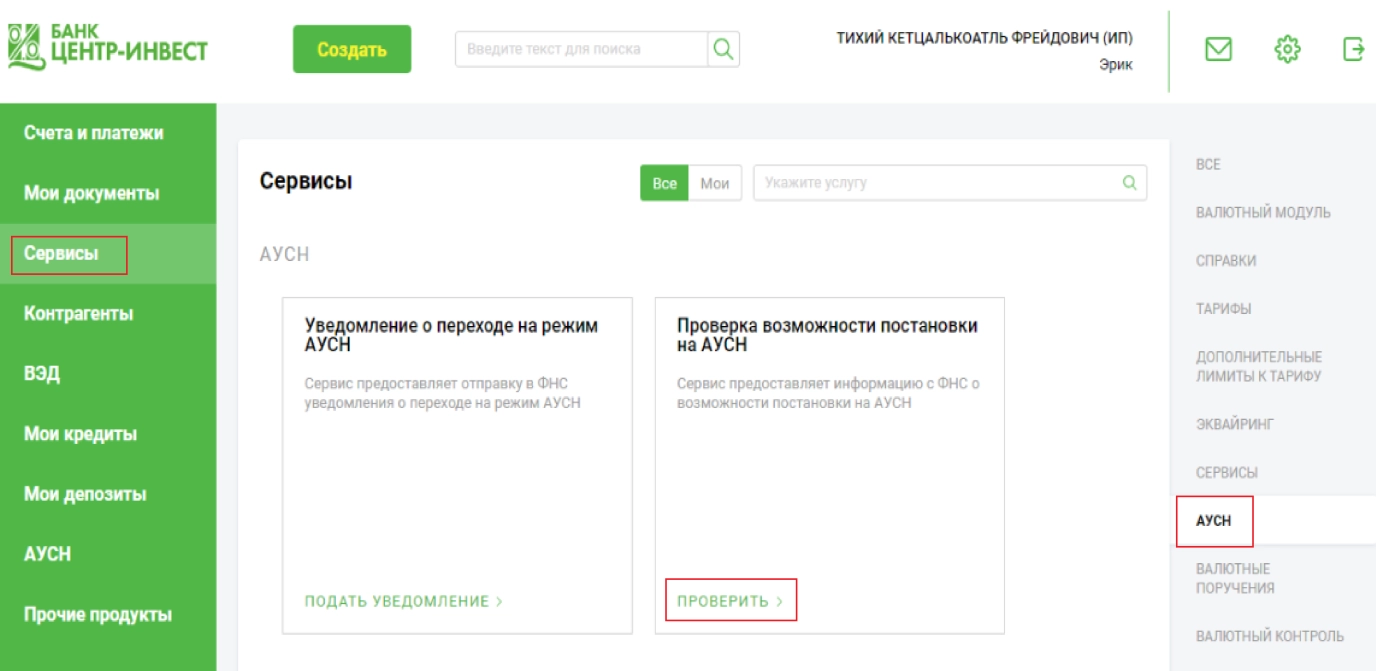
Для проверки требуется зайти в личный кабинет клиент-банка далее модуль Сервисы — АУСН — проверка возможности постановки на АУСН — Проверить.
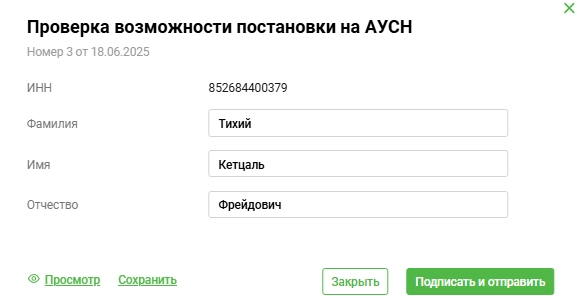
В открывшемся окне заполнить заявление и нажать «Подписать и отправить»
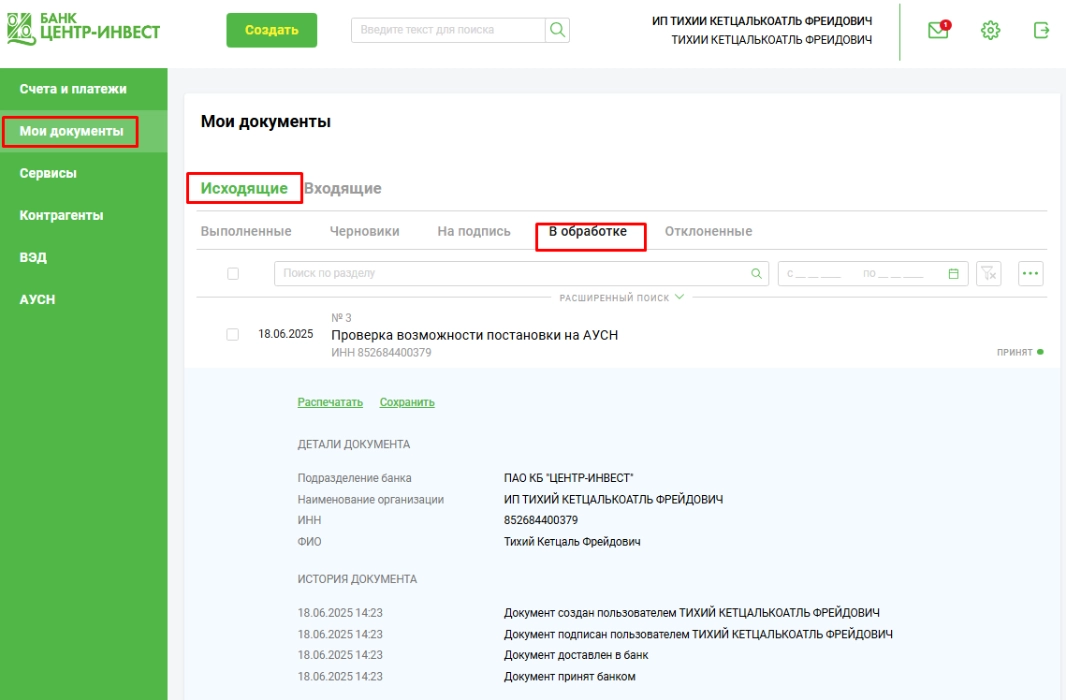
Результат обработки заявления доступен в модуле Мои документы — Исходящие во вкладке согласно статуса документа.
После обработки документа на стороне ФНС документ перейдет во вкладку Выполненные в «Информация из Банка» отобразится комментарий от ФНС.
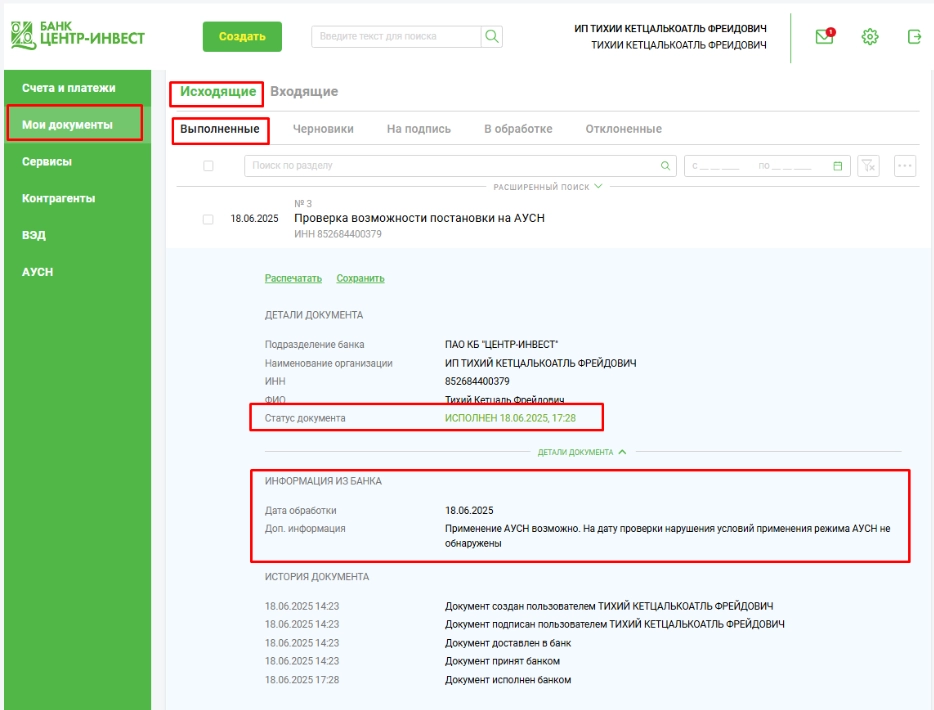
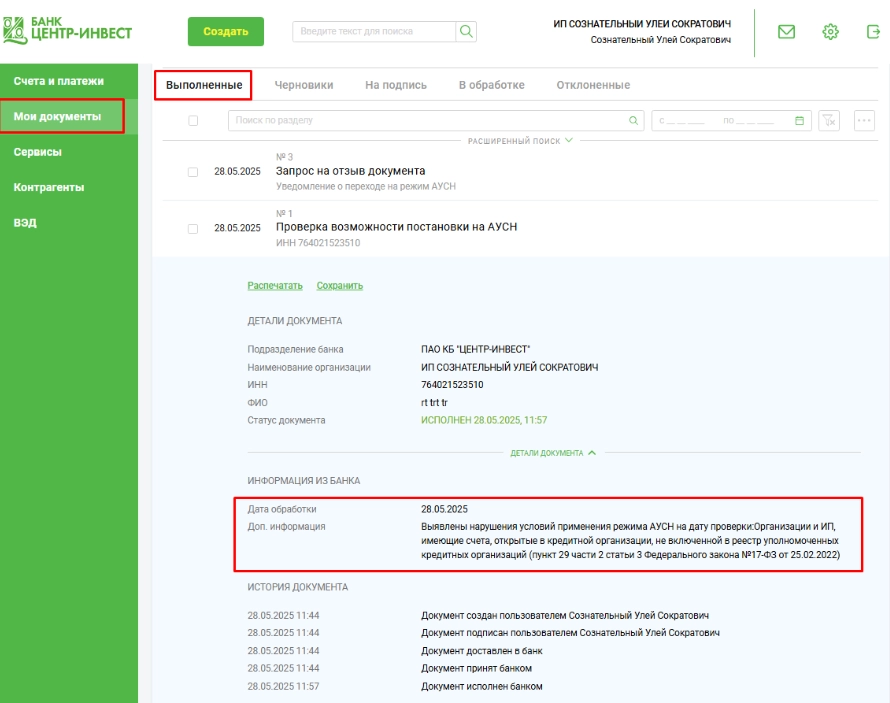
Дополнительная информация от ФНС может носить и отрицательный характер, в этом случае документы будут так же находиться во вкладке Выполненные. Вкладка Отклоненные содержит только техническое отклонение документа.
Пример отрицательного комментария от ФНС.
1.2 Подача уведомления о переходе на режим АУСН
Постановка организации на учет АУСН зависит от даты регистрации ОГРН в ФНС:
- С даты государственной регистрации в налоговых органах применять налоговый режим смогут вновь зарегистрированные налогоплательщики (ИП, организации), соответствующие требованиям части 2 статьи 3 Федерального закона № 17-ФЗ. Они уведомляют налоговый орган через свой личный кабинет налогоплательщика или через уполномоченный банк о переходе на АвтоУСН не позднее 30 календарных дней с даты постановки на учет, указывая выбранный объект налогообложения.
- С 1 января 2025 года налогоплательщики, применяющие УСН или НПД, могут перейти на применение АвтоУСН с 1 числа любого месяца года. Для этого не позднее последнего числа месяца, предшествующего месяцу перехода на АвтоУСН, следует уведомить налоговый орган через личный кабинет налогоплательщика или через уполномоченный банк.
Подключить АУСН можно зайдя в модуль Сервисы — раздел «АУСН» — «Подать уведомление»

Заполнить форму уведомления о переходе.
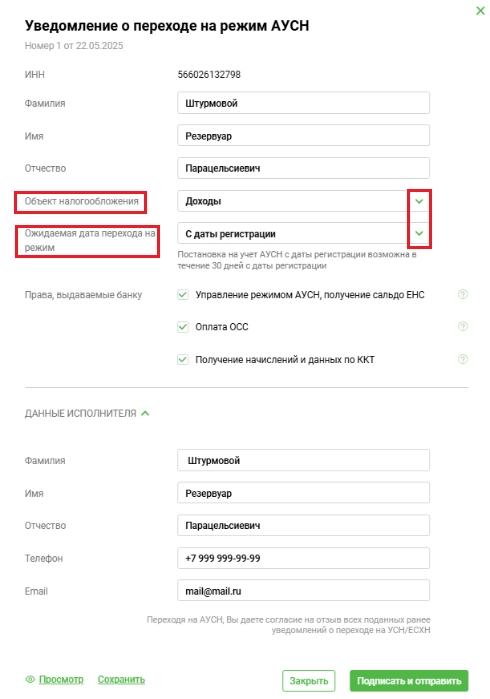
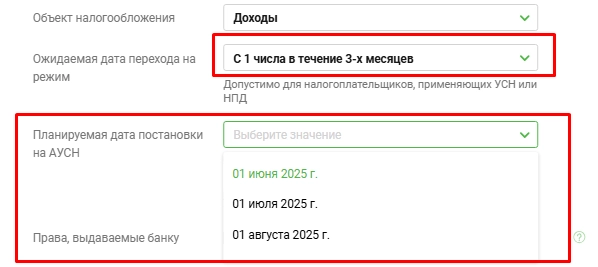
В поле «Объект налогообложения» нужно выбрать подходящий вариант.
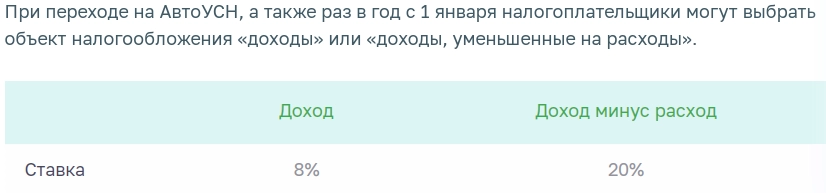
Выбор поля «Ожидаемая дата перехода на режим» зависит от даты гос. регистрации. «Планируемая дата постановки на АУСН» зависит от ожидаемой и текущей даты подачи заявления. Данное поле включает в себя выбор допустимых значений. После успешного заполнения «Уведомление о переходе на режим АУСН» нужно нажать «Подписать и отправить».
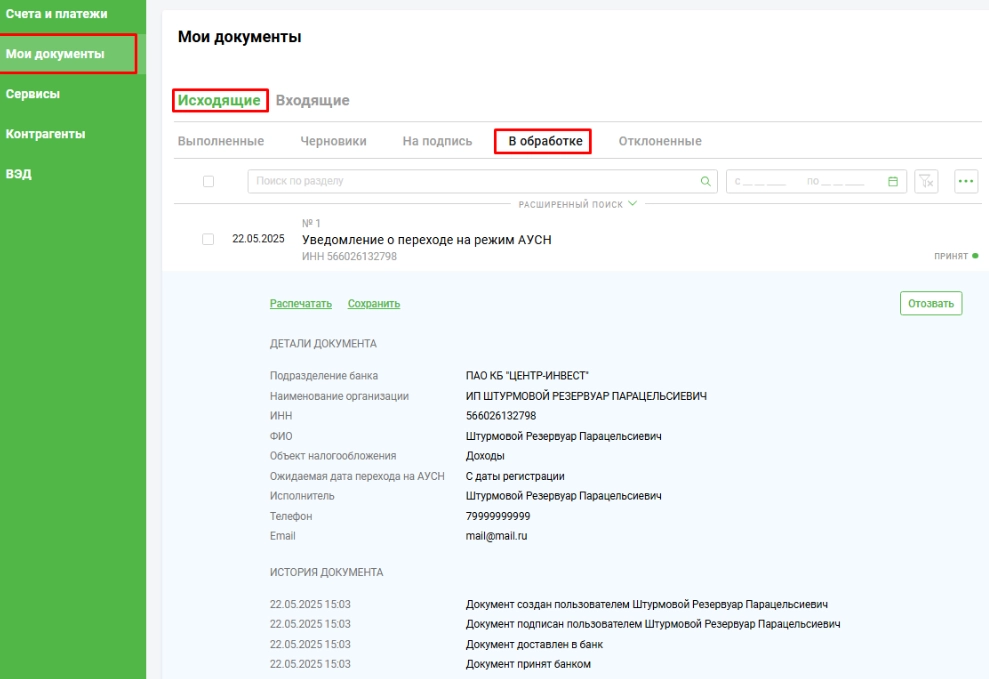
Документ и результат его обработки можно просмотреть в модуле Мои документы — Исходящие, далее в зависимости от статуса обработки документ отобразиться в нужной вкладке.
При открытии документа откроется дополнительная информация и история статусов изменения.
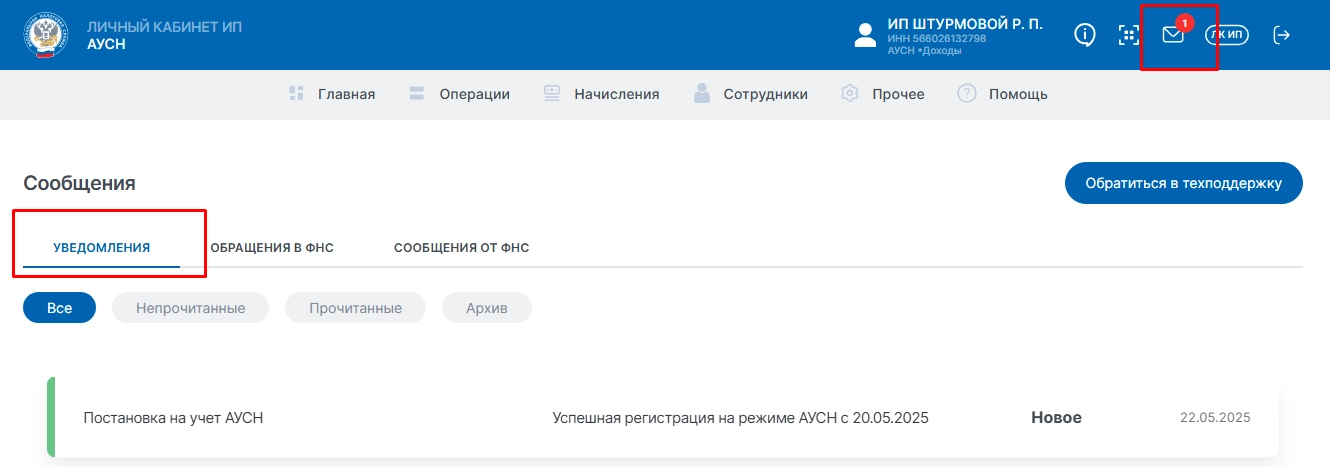
После подачи заявления автоматически становится доступным ЛК АУСН ФНС. И приходит уведомление об успешной регистрации.
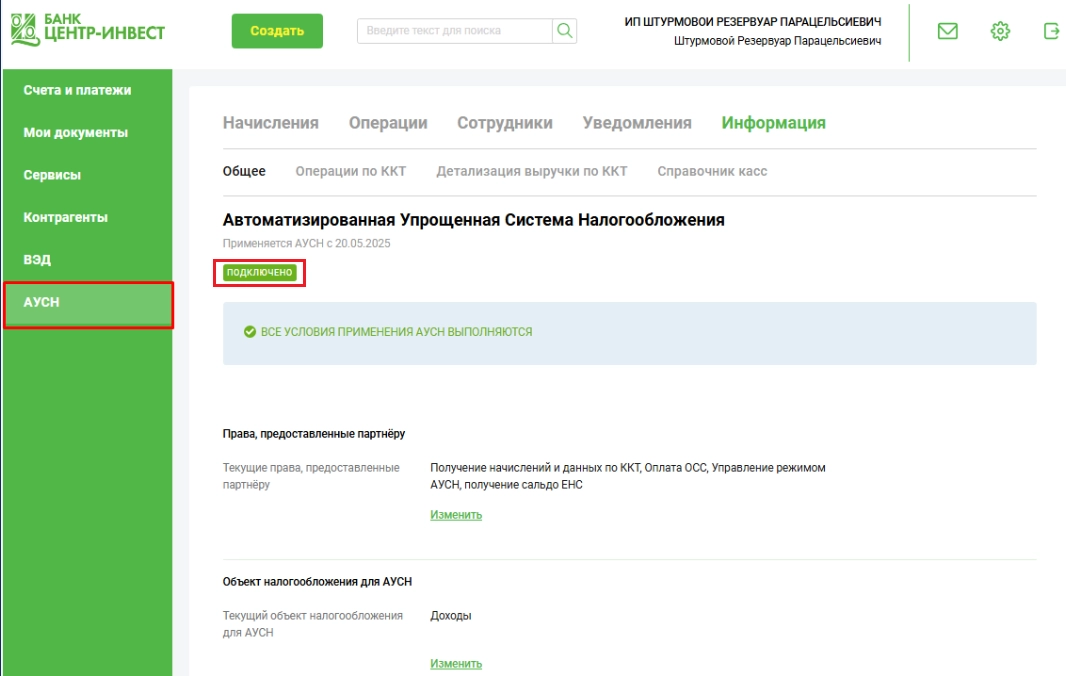
В личном кабинете клиент-банка ПАО КБ Центр-инвест с даты постановки на АУСН автоматически открывается страница АУСН с доступной функциональностью.
2. Снятие с режима АУСН в системе Банк клиент
В соответствии с законодательством АУСН можно отключить и перейти на иные системы налогообложения (УСН, ЕСХН, ОСНО).
2.1 Отмена уведомления о переходе на режим АУСН
Если уже имеется положительно обработанное уведомление о переходе на режим АУСН, но дата наступления постановки еще не наступила, то есть возможность отменить уведомление о постановке на учет АУСН.
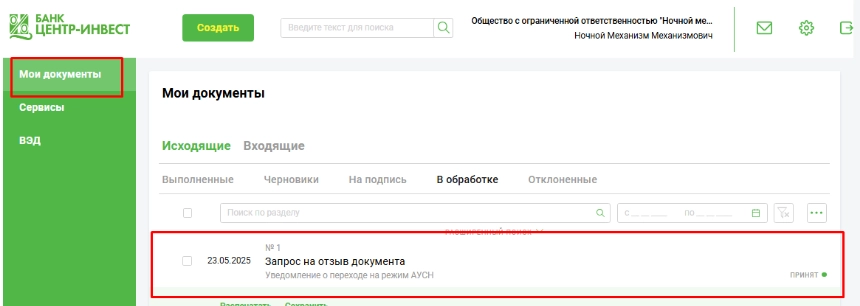
Нужно зайти в модуль Мои документы — Исходящие
Найти Уведомление, нажать на запись и кнопку «Отозвать».

В запросе на отзыв документа необходимо указать причину отзыва, подписать и отправить документ.
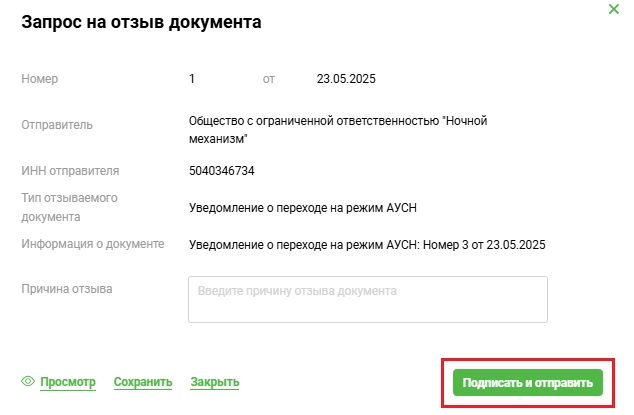
Сформируется новый документ, статусы которого также можно отследить в модуле «Мои документы»
Сделать отмену о переходе на режим АУСН возможно в ЛК АУСН ФНС.

2.2 Уведомление о снятии с режима АУСН
В случае принятия решения о снятии с режима АУСН.
Осуществить данное действие возможно 2 способами через СДБО и ЛК ФНС.
В модуле АУСН раздел Информация — вниз до конца страницы — «Сняться с режима АУСН»
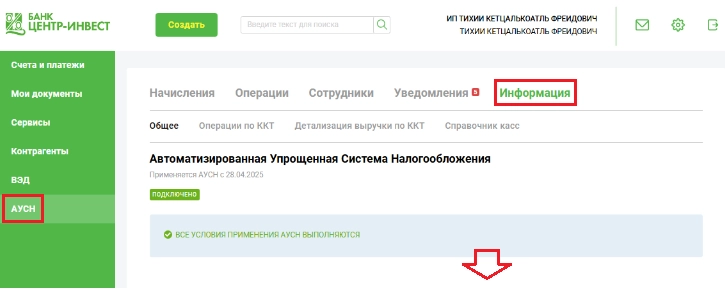
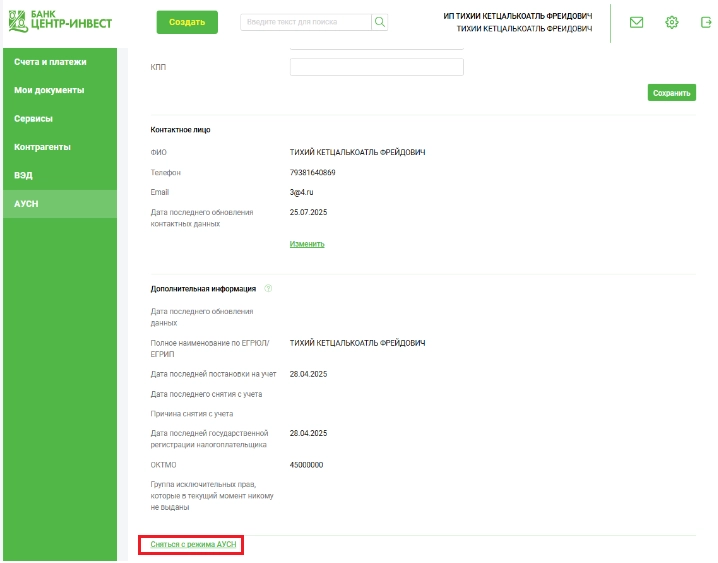
Заполняется форма уведомления о снятии с учета


Дата снятия с учета зависит от выбора причины и текущей даты.
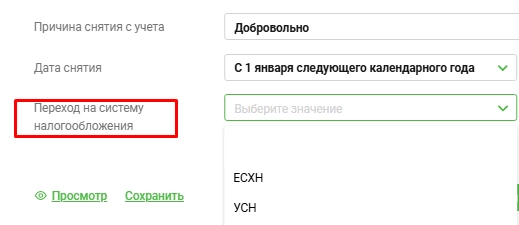
Выбор перехода на систему налогообложения обязателен к заполнению. Укажите, на какую систему налогообложения планируется перейти.
После заполнения данных требуется нажать «Подписать и отправить»
После успешной обработки, от ФНС поступит уведомление в модуль АУСН с решением по обработке заявления.
АУСН - Уведомления.
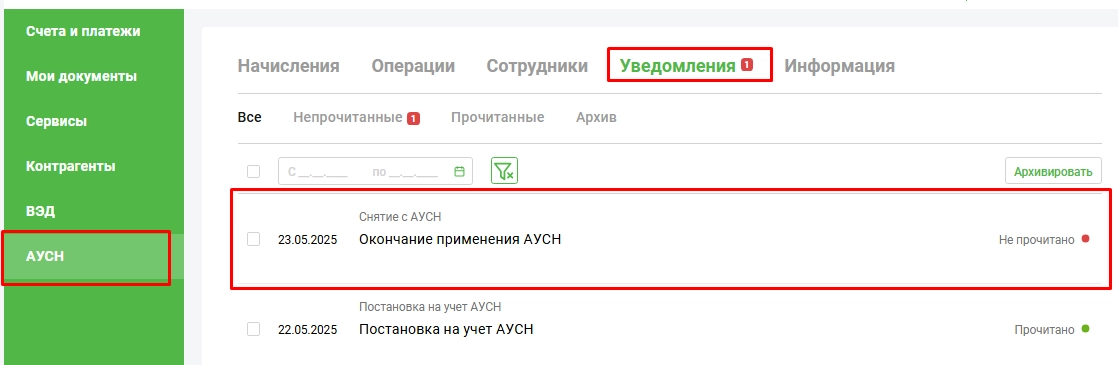
Для снятия с учета режима АУСН через ЛК ФНС.
Нужно открыть ЛК ФНС во вкладке Прочее — Сняться с режима АУСН

3. Функционал «Разметка операций»
В соответствии с законодательством Банк осуществляет разметку операций («Тип» и «Вид» операции) на основании которой, ФНС производит начисление налога АУСН.
Справочник операций:
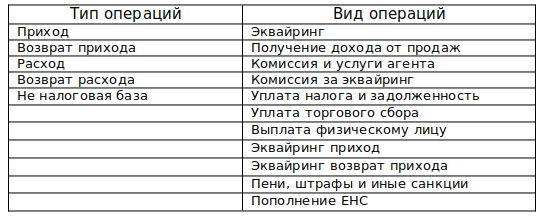
Результат разметки отображается под суммой операции в разделе «АУСН» вкладка «Операции» с надписью «Размечено банком».
При самостоятельном изменении типа и вида операции будет указано «Размечено клиентом»:
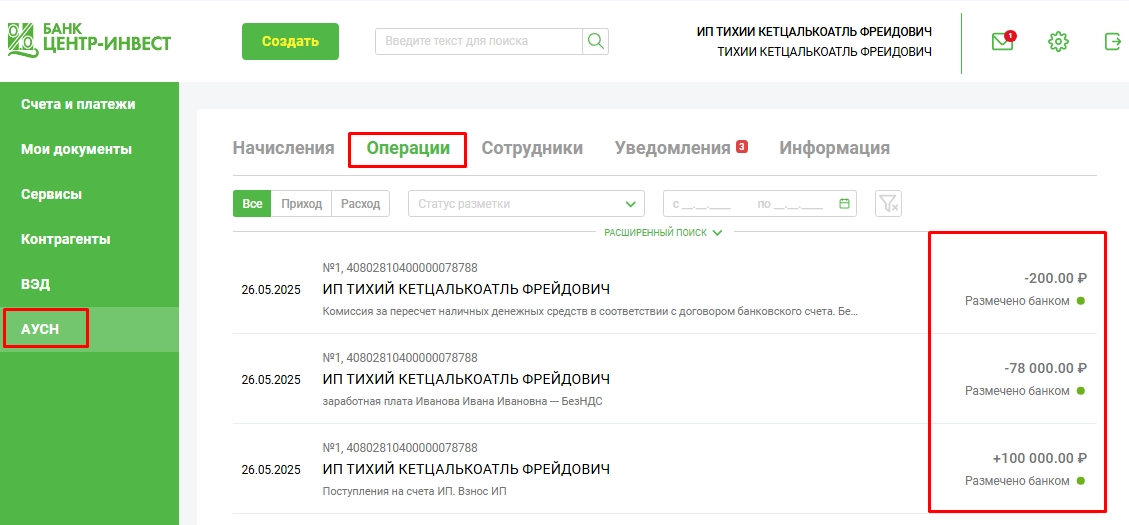
Для редактирования необходимо выбрать и открыть операцию, выбрать подходящее значение и «Сохранить изменения»
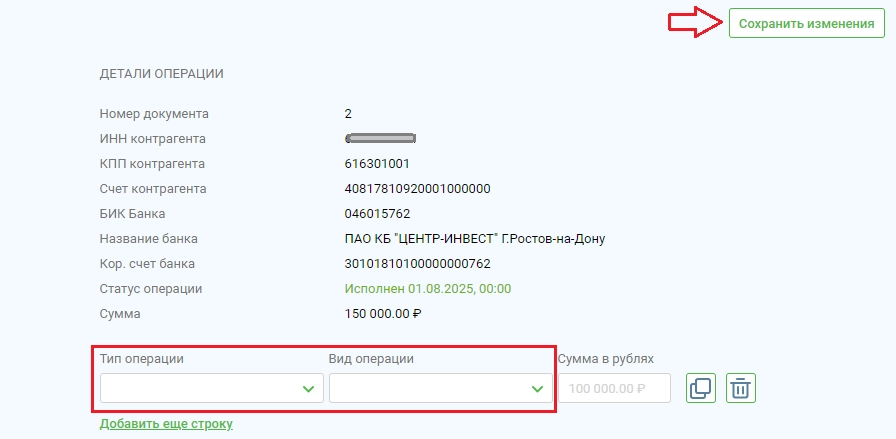


Статус разметки перейдет в обработку и при успешном проведении изменится на статус «Размечено клиентом»
Информация по изменению разметки отобразиться в ЛК ФНС.

4. Налоговые начисления, права банка.
4.1 Начисления ЕНС
Данный раздел позволяет видеть актуальную информацию по налоговым начислениям. В соответствии с законодательством налог АУСН должен быть оплачен не позднее 25 числа месяца, следующего за отчетным месяцем. При неуплате налога в разделе «Начисления» вкладка «Баланс» доступна информация о сальдо ЕНС (данные о задолженности).
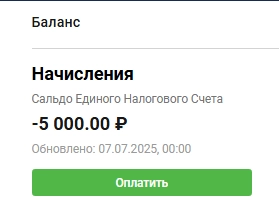
Нажатие на кнопку «Оплатить» перебросит на страницу заполнения платежного поручения и позволит сформировать платеж с уже заполненными реквизитами, сумма платежа указывается самостоятельно.
Если налог АУСН уплачен или по счету ЕНС переплата, будет указана информация об отсутствии задолженности — «Данных о задолженности нет».
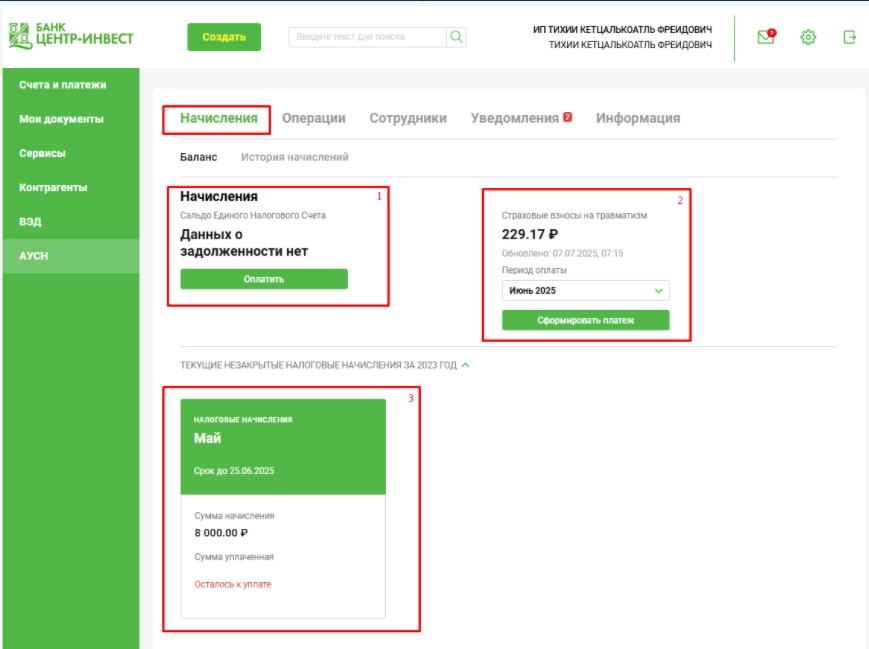
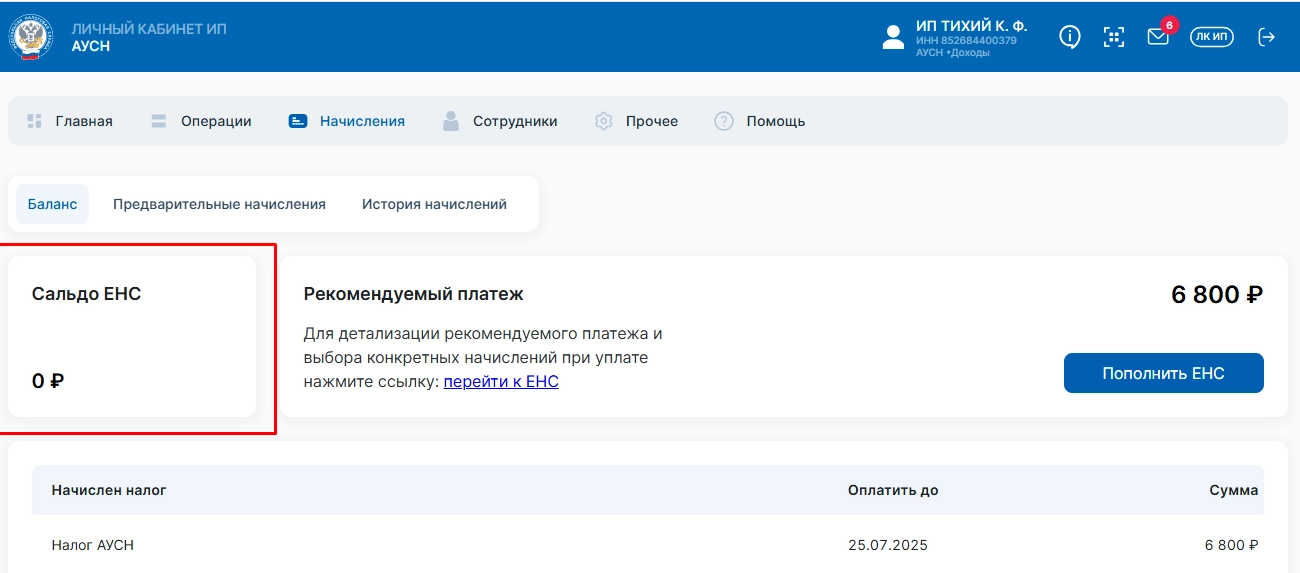
Вся информация о платежах и корректировках отражается в Личном кабинете налогоплательщика АУСН на сайте ФНС (далее — ЛК АУСН) в разделе «Начисления».
4.1 Страховые взносы
Взнос на травматизм оплачивается ежемесячно, срок платежа 15-е число следующего месяца. Необходимую сумму страховых взносов предоставляет ФНС, для осуществления оплаты нужно нажать «Сформировать платеж» и система перебросит на страницу заполнения платежного поручения. Сформируется платеж с предзаполненными данными.
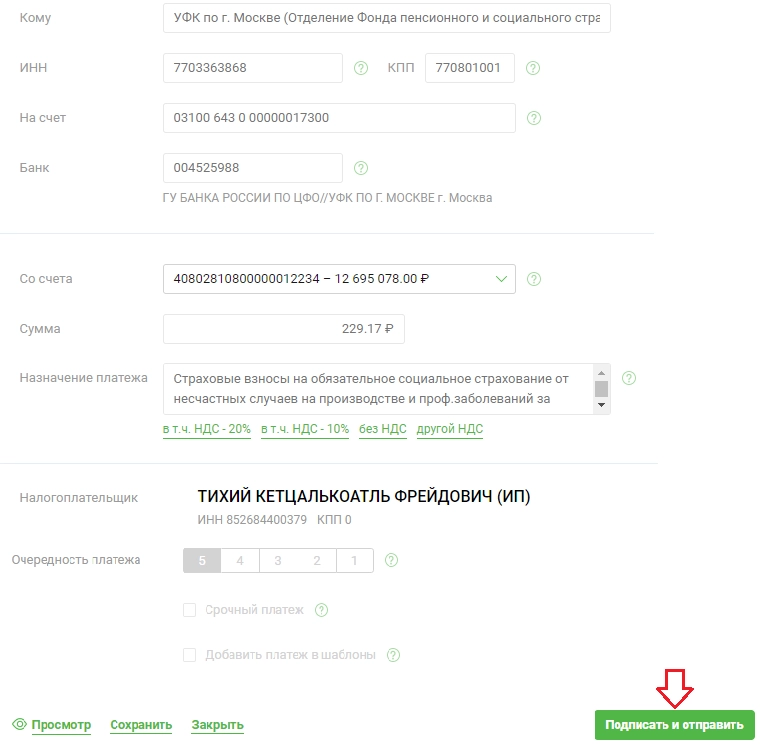
Для отправки платежного поручения необходимо нажать кнопку «Подписать и отправить». Далее ввести пароли на подпись.
Для получения данных о начислениях ОСС (Обязательное социальное страхование — «взнос на травматизм») и реквизитов для его уплаты убедитесь, что банку предоставлена расширенная группа прав. Информация о группе прав банка отражена в ЛК АУСН. Начисления по ОСС могут быть оплачены ТОЛЬКО при установке РАСШИРЕННОЙ группы прав банку. Если при оплате страховых взносов система выведет сообщение об ошибке, это означает, вы не предоставили банку расширенные права. Для расширения группы прав банку перейдите в модуль АУСН — «Информация».
После нажатия на «Изменить» откроется форма окна «Запрос на изменение прав». Необходимо самостоятельно осуществить выбор прав.
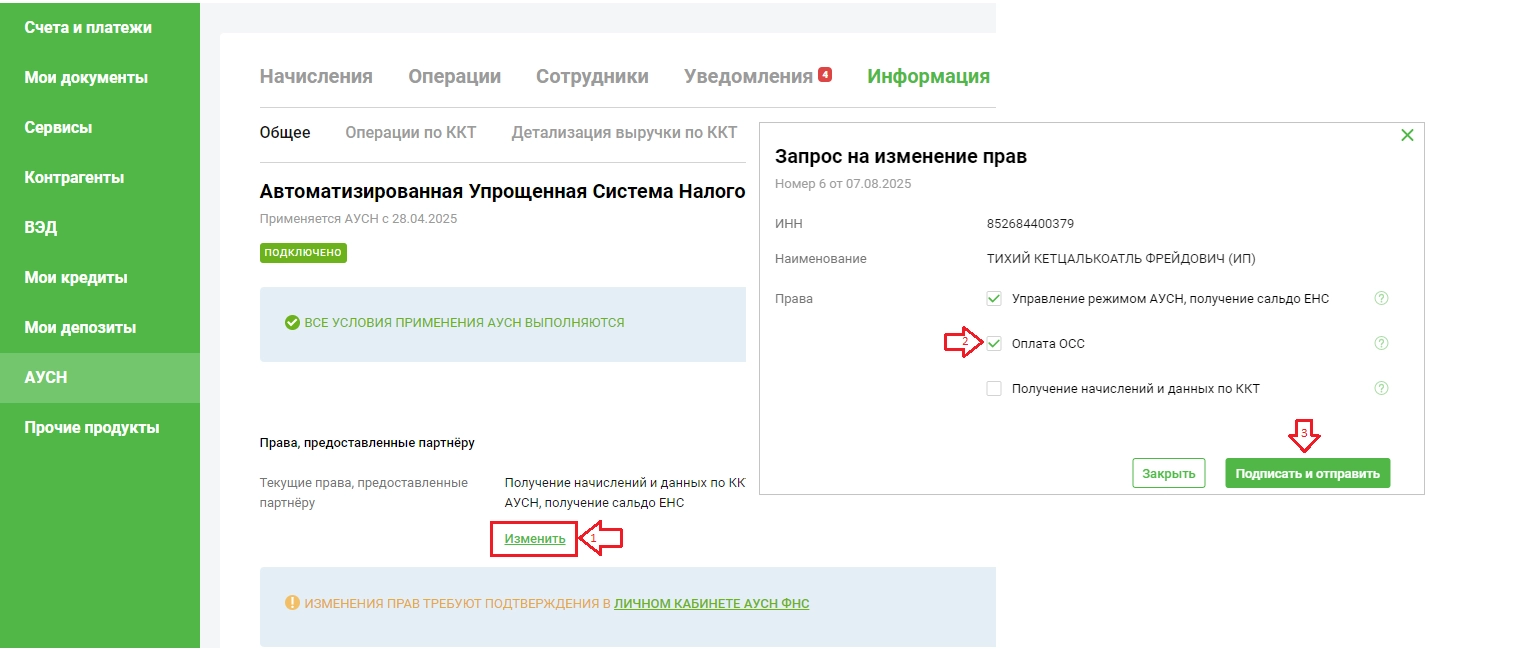
Нажать подписать и отправить.
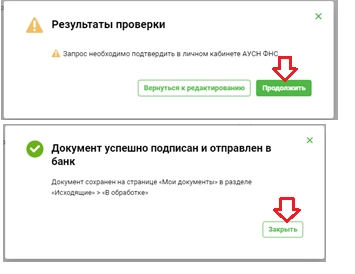
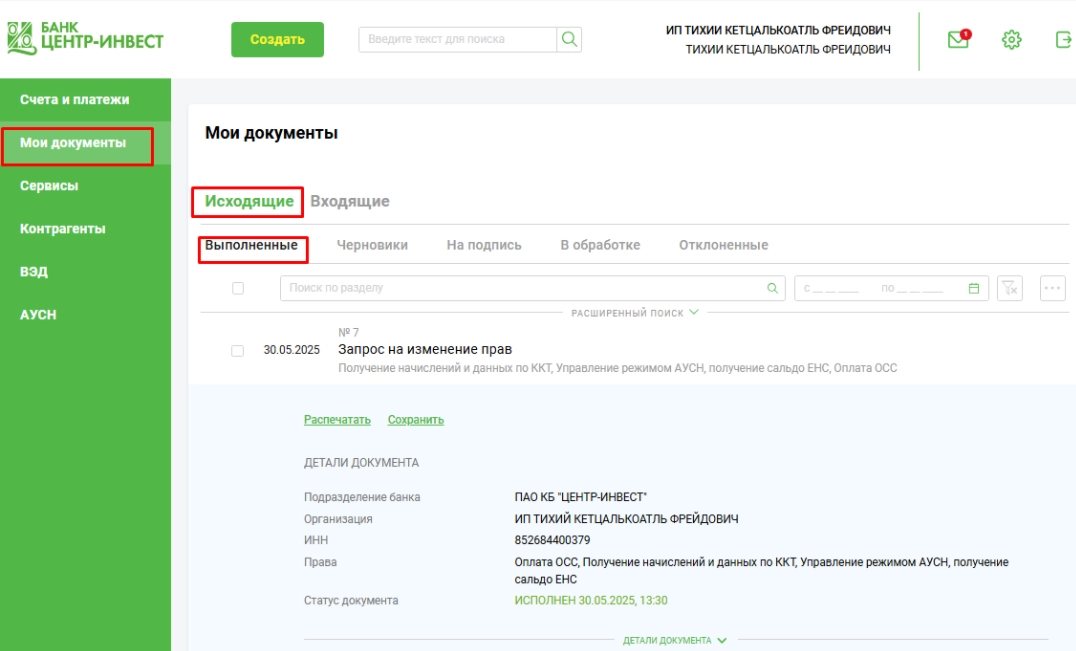
Система создаст документ «Запрос на изменение прав», вы сможете его найти в модуле «Мои документы» во вкладке «Исходящие», согласно статуса документа. Результат обработки будет виден после получения информации от сервиса ФНС.
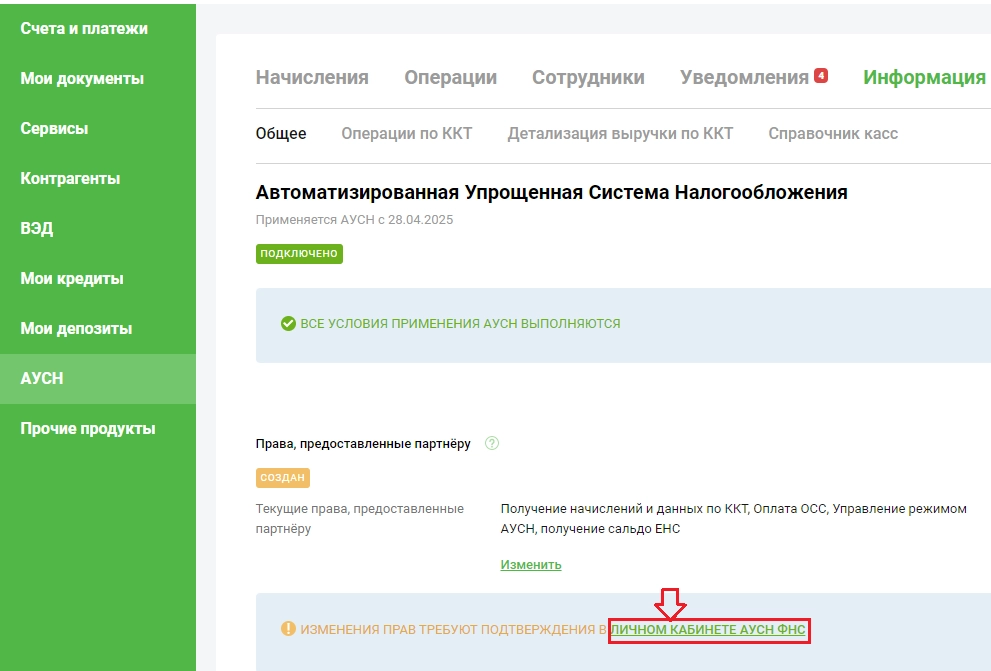
Подтвердить изменение прав потребуется на сайте ФНС, в личном кабинете АУСН, перейдя по активной ссылке.
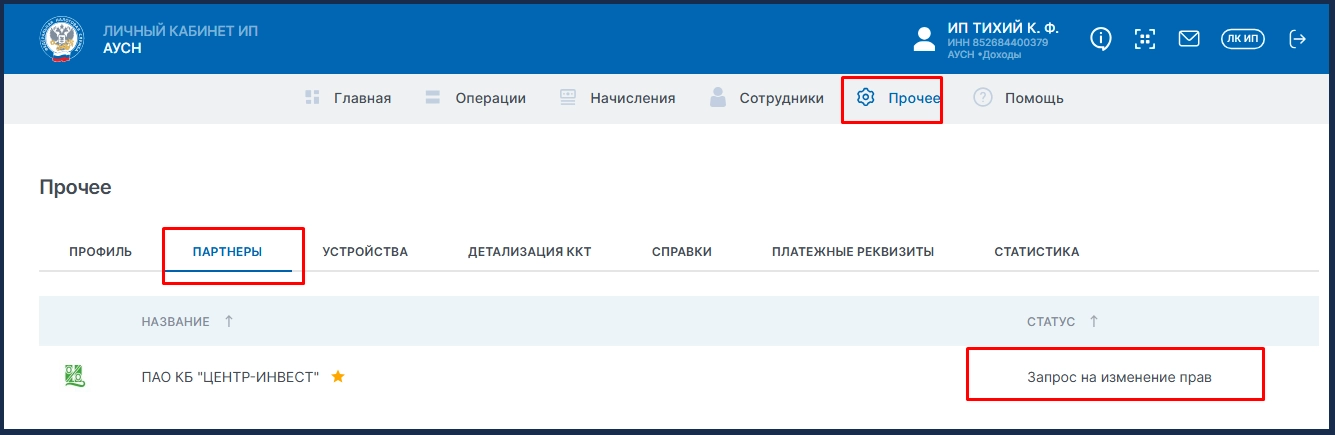
ЛК АУСН в разделе «Прочее» откройте вкладку «Партнеры», рядом с ПАО КБ Центр-инвест нажмите на изменение прав.
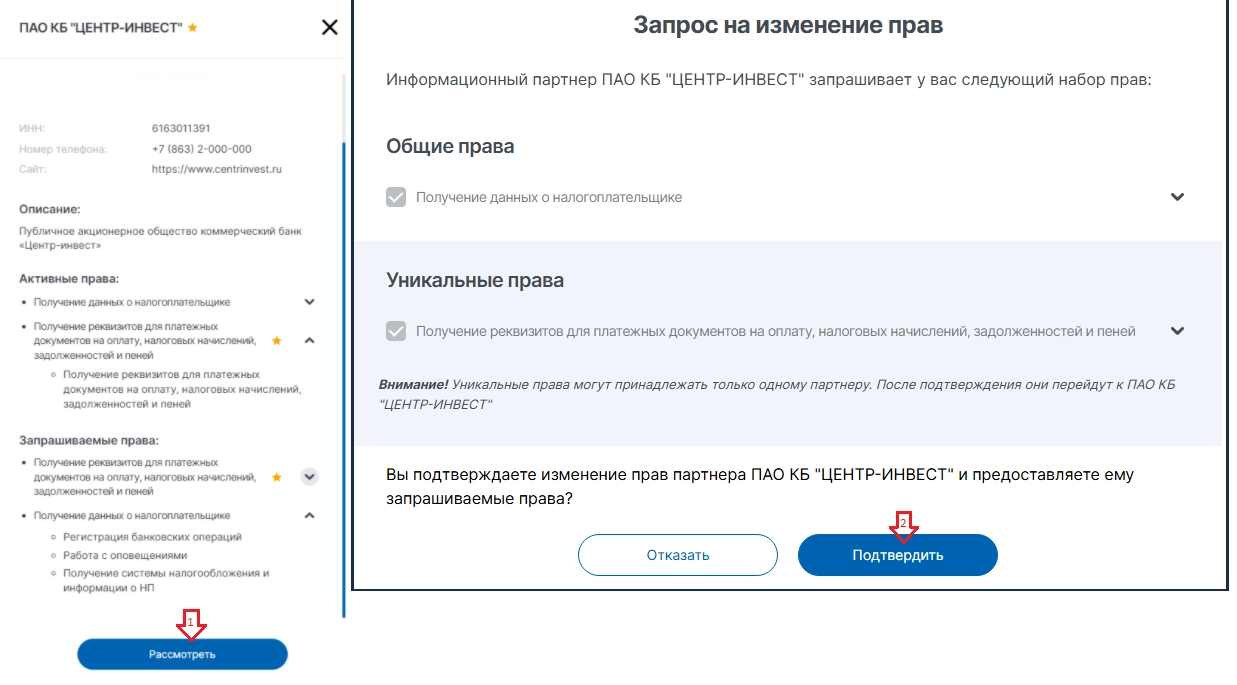
После нажатия «Запрос на изменение прав» откроется окно дополнительной информации с указание текущих прав и запрашиваемых.
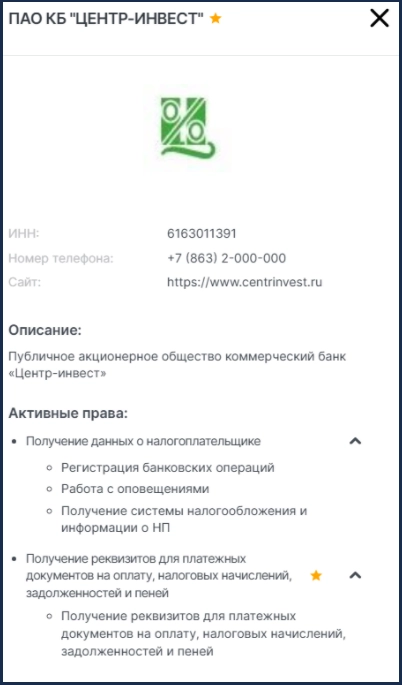
В случае подтверждения отобразиться новая информация о правах Банка партнера.
После подтверждения прав станет возможно сформировать платежное поручение на оплату ОСС в личном кабинете ПАО КБ «Центр-инвест»
4.3 Текущие незакрытые налоговые начисления
В данном блоке отражается информация по месяцам о начисленной сумме налога, а также дифференцирует ее на уже уплаченную и сумму задолженности. Данный блок носит информационный характер.
5. Расчет НДФЛ
В соответствии с законодательством Банк выступает агентом по исчислению НДФЛ по сотрудникам юридического лица.
Для этого необходимо осуществлять выплату заработной платы через расчетный счет, открытый в ПАО КБ «Центр-инвест» и вести учет доходов, выплат, вычетов по сотрудникам в личном кабинете клиент-банка.
Банк ПАО КБ «Центр-инвест» не учитывает суммы доходов, которые сотрудник получал через другие банки или были выплачены ранее и только по ставке 13%.
Для добавления сотрудника необходимо перейти на вкладку «Сотрудники» — «Справочник» нажать на «Добавить сотрудника».

Внести данные сотрудника.
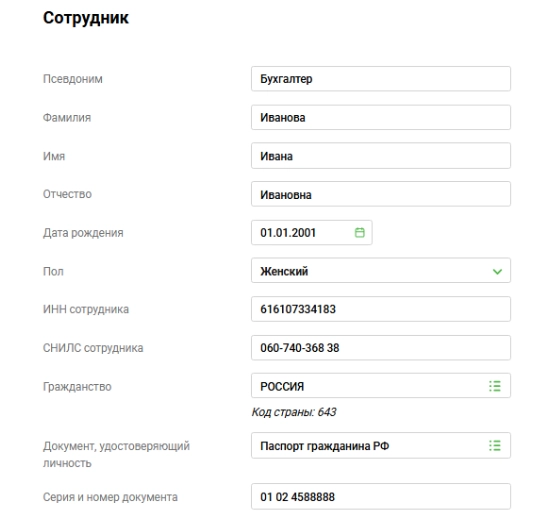
И «Сохранить»
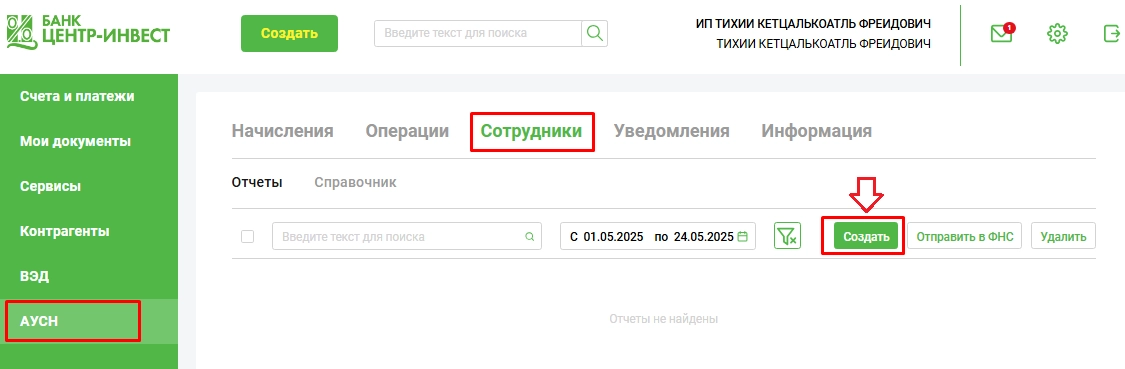
Для передачи информации по расчету НДФЛ перейти в модуль АУСН далее раздел «Сотрудники» — Отчеты.
Для создания отчета НДФЛ по сотруднику нажмите «Создать»
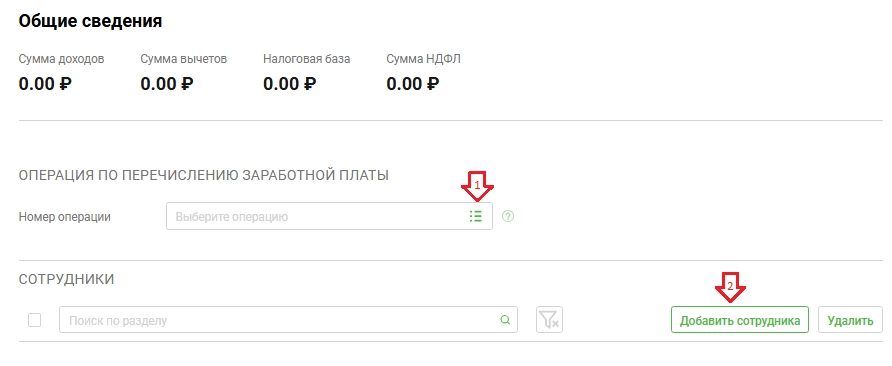
Отобразиться страница Общих сведений о расчетах. Нужно выбрать операцию по перечислению заработной платы, далее нажать на кнопку «Добавить сотрудника».
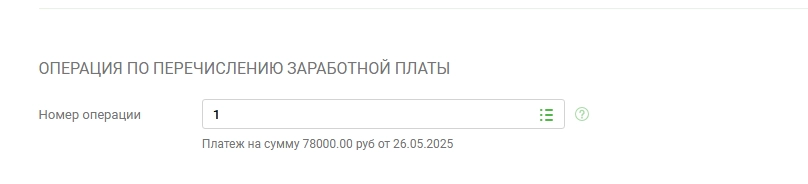
Выбор операции.

Выбор сотрудника производится согласно ранее заполненного справочника

Данные сотрудника автоматически заполняются согласно данным из справочника.
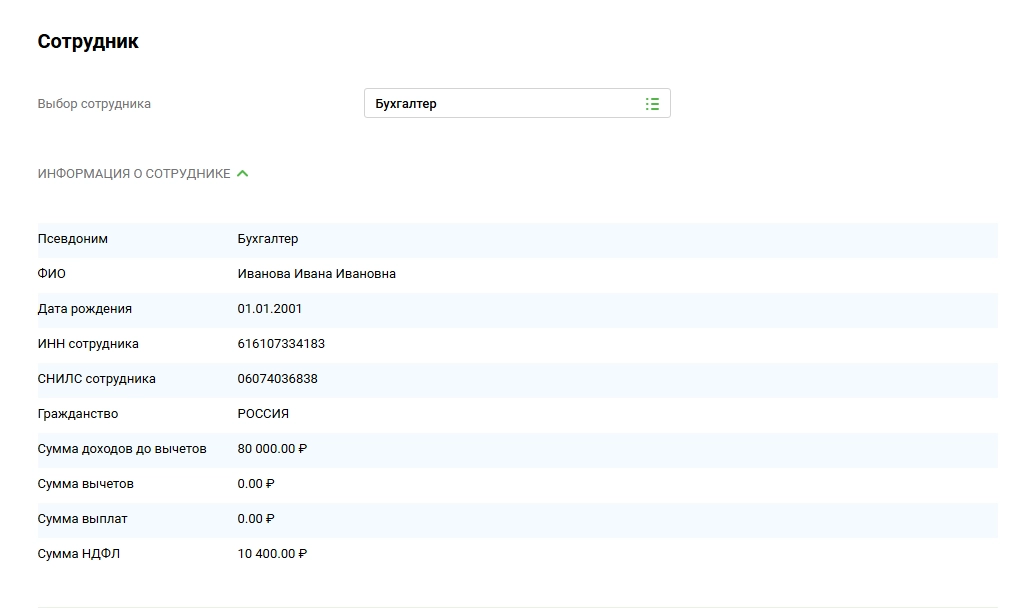
После выбора требуемой операции и нужного сотрудника заполняется информация о доходах и вычетах.
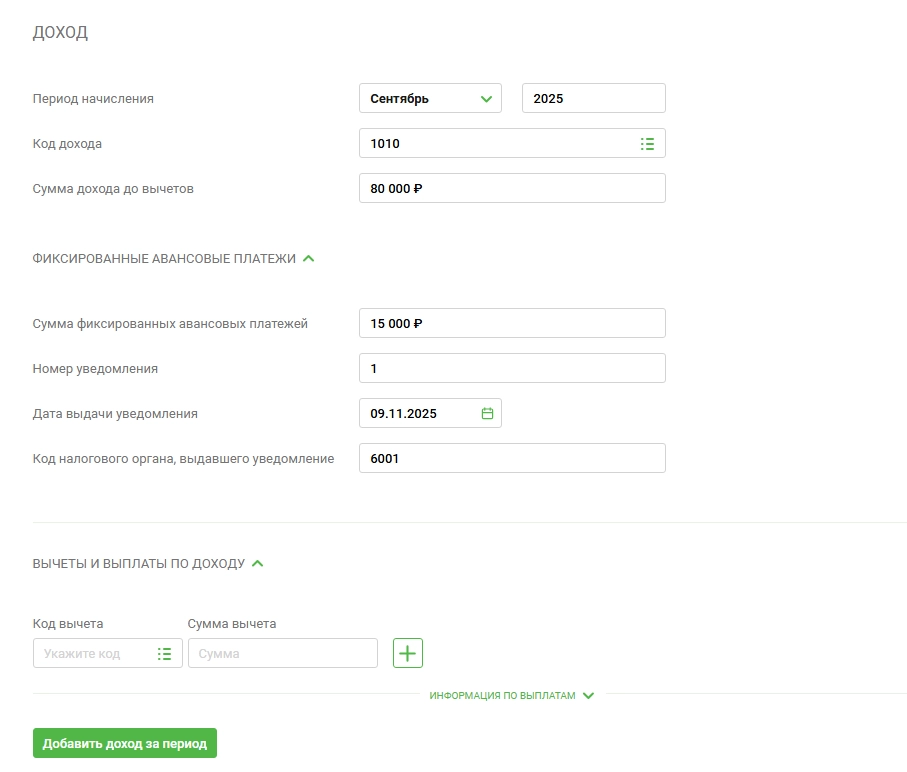
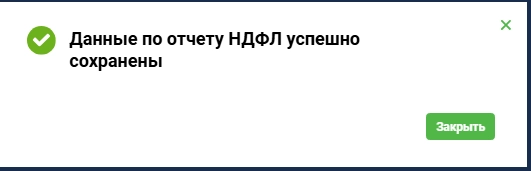
После нажатия на кнопку «Сохранить» система выдаст сообщение об успешном сохранении данных.
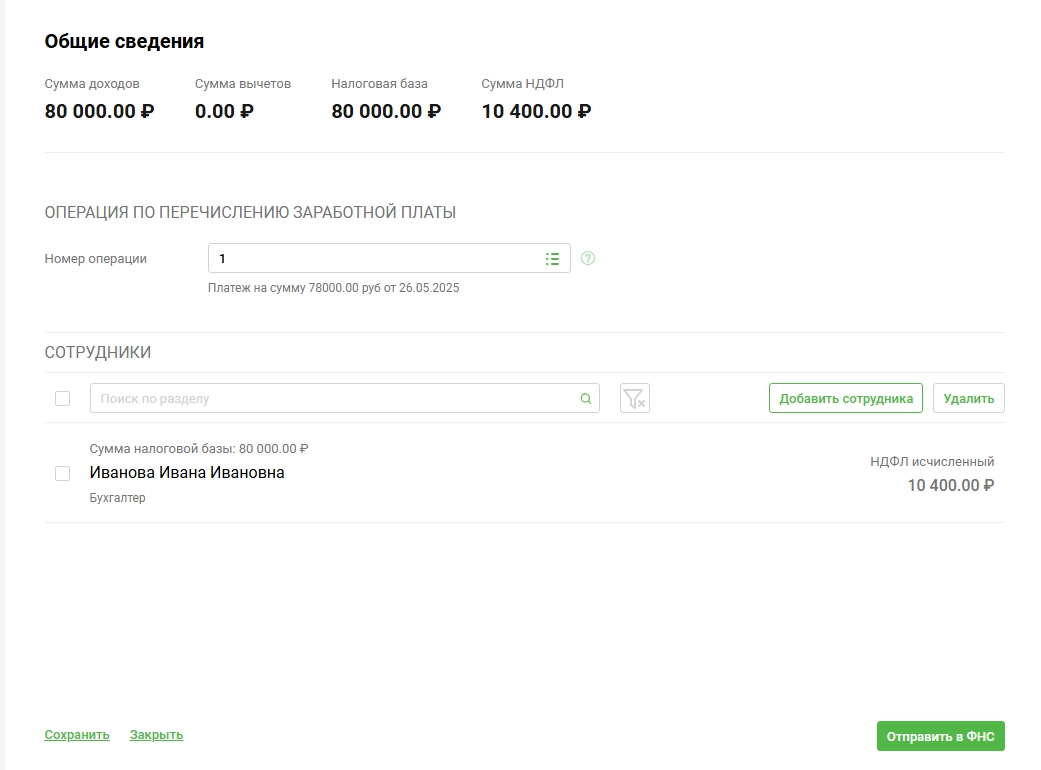
Для передачи данных необходимо нажать кнопку «Отправить в ФНС».
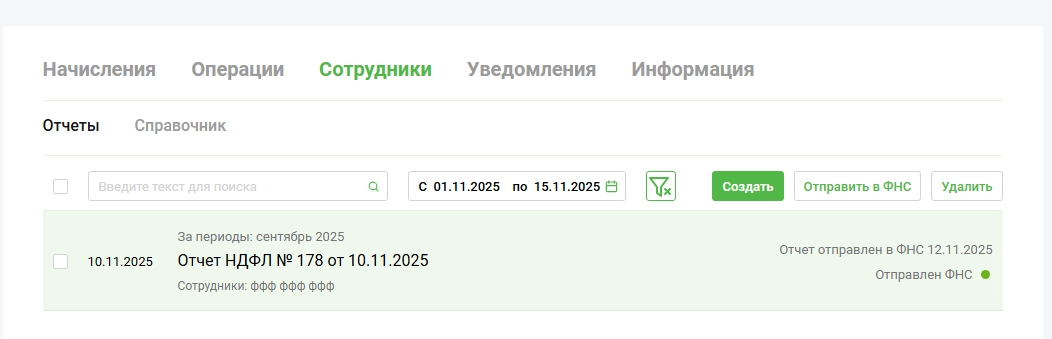
Все отчеты отобразятся в скроллере «Отчеты» вкладки «Сотрудники»
6. Детализация выручки ККТ
Обязанность по применению ККТ (контрольно — кассовой техники) не зависит от системы налогообложения и для регистрации ККТ действует общеустановленный порядок.
Налогоплательщик, зарегистрировавший ККТ до перехода на АУСН, при переходе на применение данного налогового режима, ККТ перерегистрировать не требуется.
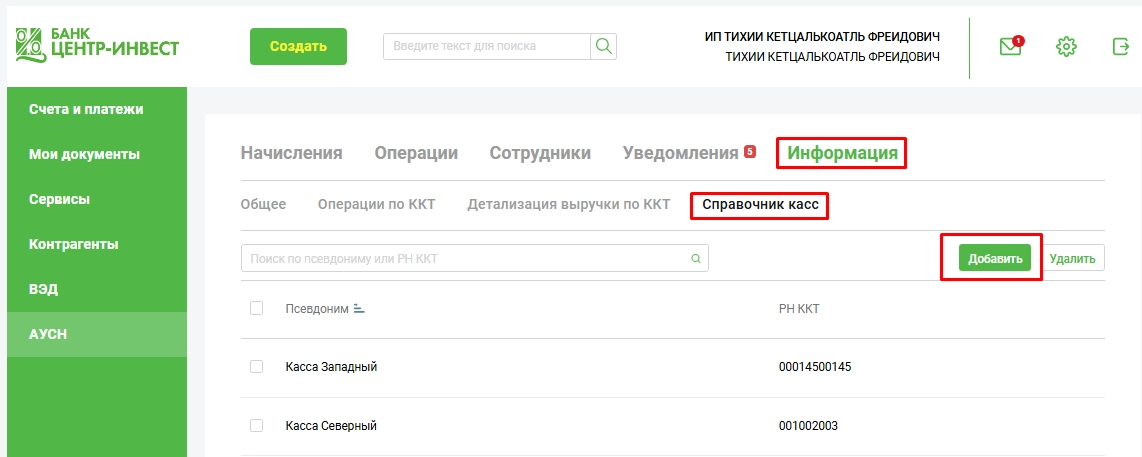
При использовании ККТ через систему ДБО есть возможность получения информации по операциям. Для этого потребуется добавить ККТ в справочник касс.
АУСН — Информация — Справочник касс — Добавить.
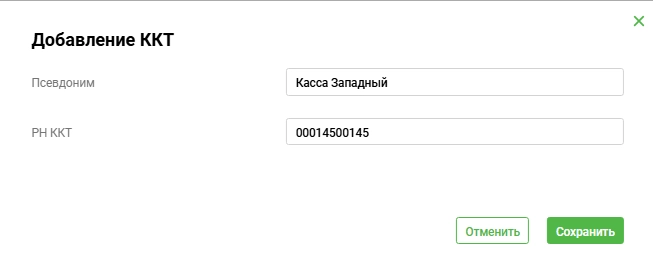
После внесения данных в справочник касс, нажать «Сохранить».
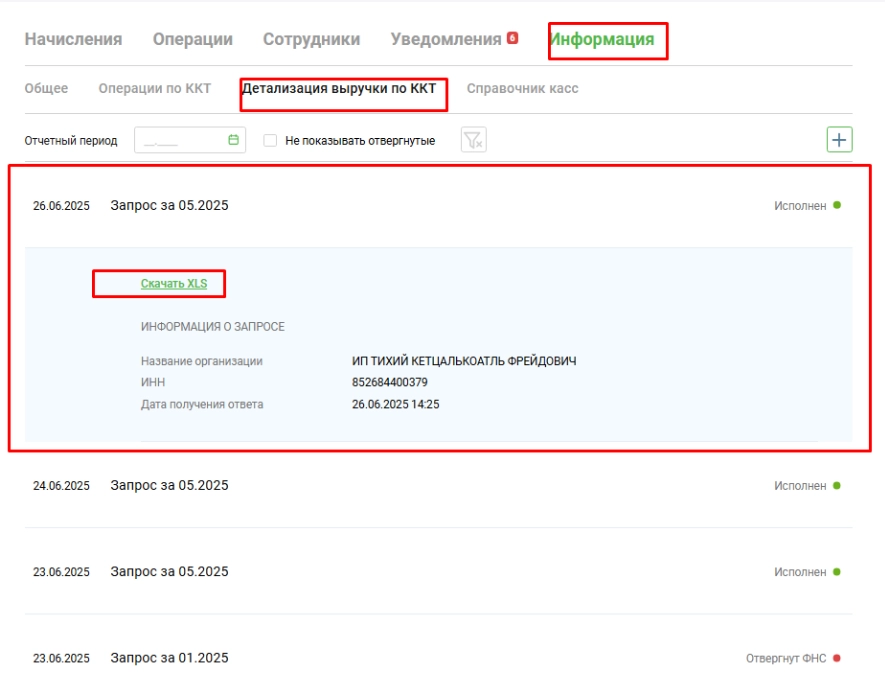
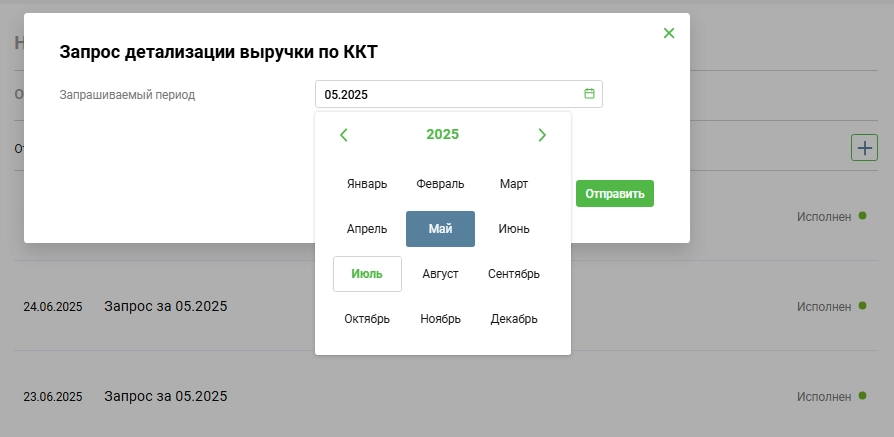
Для получения детализации по Кассовой технике необходимо отправить запрос в ФНС по данной кассе. Перейти в раздел Информация — Детализация выручки по ККТ — Создать.
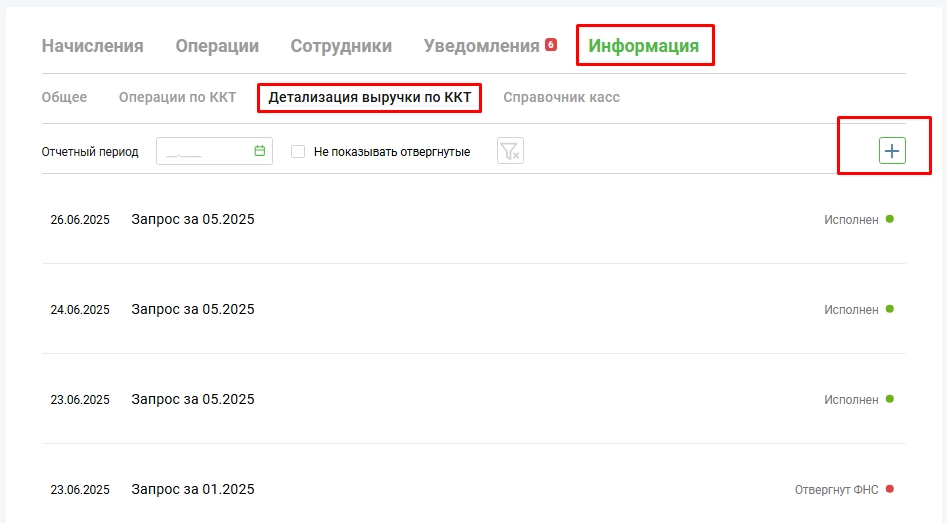
Откроется окно, в котором потребуется заполнить данные о запросе. Далее нажать отправить.
Результат выполнения запроса можно будет скачать в формате xlsx.