1. Установка крипто плагина под управлением операционной системы MacOS
1.1 Первая установка крипто плагина
При первом в ходе в систему «Центр-инвест» Бизнес-онлайн«, выполняется проверка на наличие установленного крипто-плагина. Если он не установлен вы увидите сообщение, показанное на рис.1., нажмите кнопку «Да» и дождитесь завершения скачивания крипто-плагина.
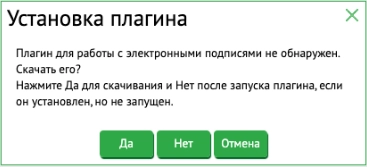
Рис.1.
1.2 Обновление крипто-плагина
Если у Вас ранее уже был установлен крипто-плагин, а в системе «Центр-инвест» Бизнес-онлайн" используется более новая версия крипто-плагина, вы увидите сообщение, показанное на рис.2., нажмите кнопку «Да» и дождитесь завершения скачивания крипто-плагина.
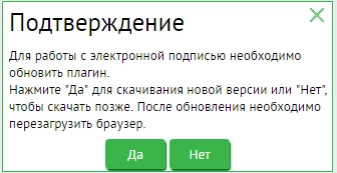
Рис.2.
2. Если скачивание не началось, нажмите «Скачать», рис.3. и дождитесь завершения скачивания файла.
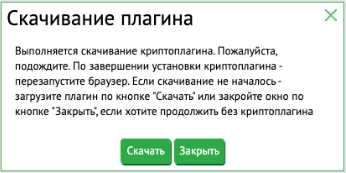
Рис.3.
3. После завершения скачивания крипто-плагина, откройте «Finder»  и перейдите в папку с крипто-плагином, как правило это папка «Загрузки».
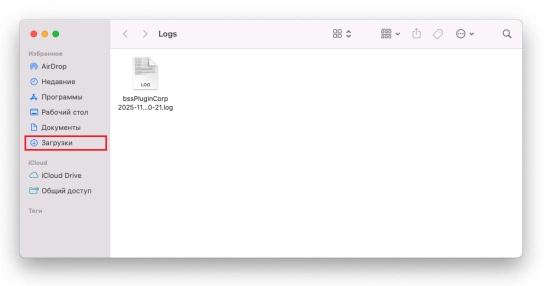
Рис.4.
4. Двойным щелчком левой кнопки мыши щелкните по скачанному файлу. Если появится сообщение о вредоносном ПО как показано на рис.5. нажмите «Отменить» и перейдите к п.6. данной инструкции.
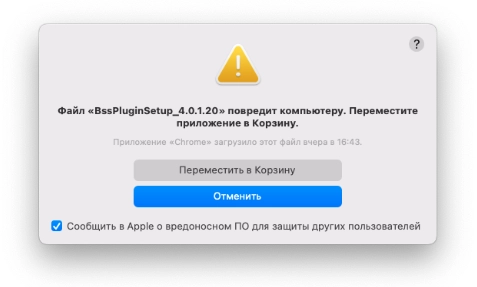
Рис.5.
Если сообщение как на рис.6. нажмите «Готово» и перейдите к п.5. данной инструкции.
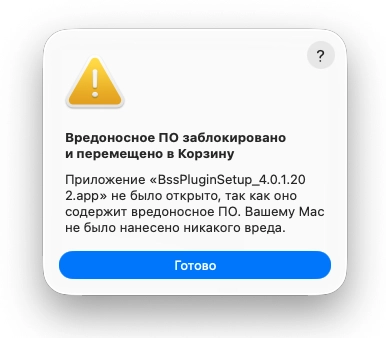
Рис.6.
5. Откройте корзину, щелкните один раз правой кнопкой мыши по удаленному файлу крипто-плагина, и выберите в контекстном меню (рис.7.) «Восстановить» и перейдите к п.6.
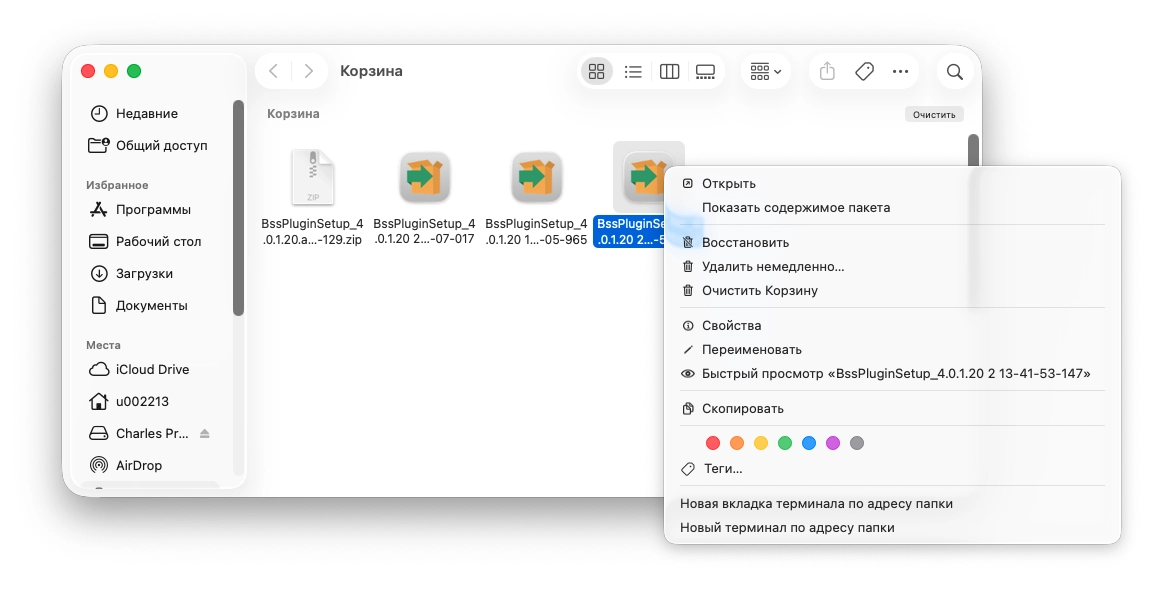
Рис.7.
6. Далее вернитесь в «Finder» в папку «Загрузки». Щелкните один раз правой кнопкой мыши по файлу крипто-плагина, и выберите в контекстном меню (рис.8.) «Свойства».
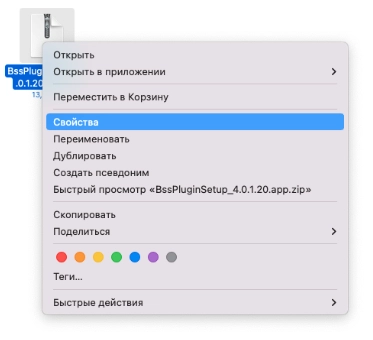
Рис.8.
7. В окне свойств файла, установите отметку (рис.9.) «отключить защиту от вредоносного ПО» и подтвердите разрешение (рис.10), нажатием кнопки «Все равно разрешить».
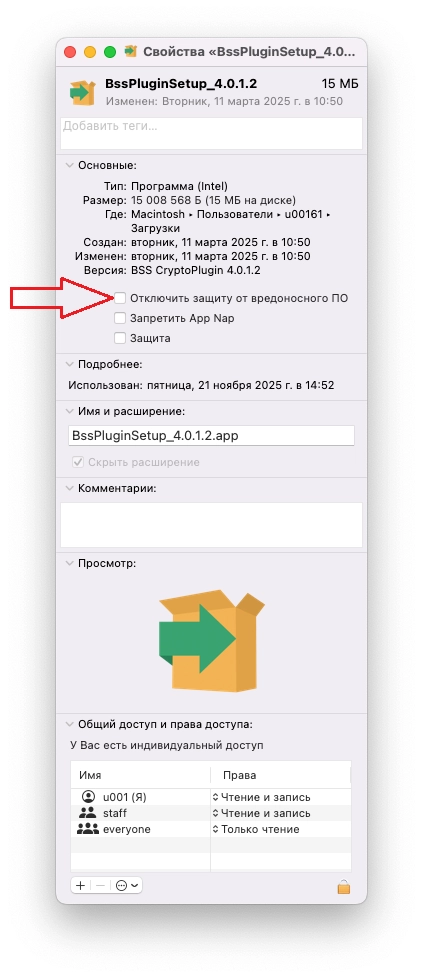
Рис.9.
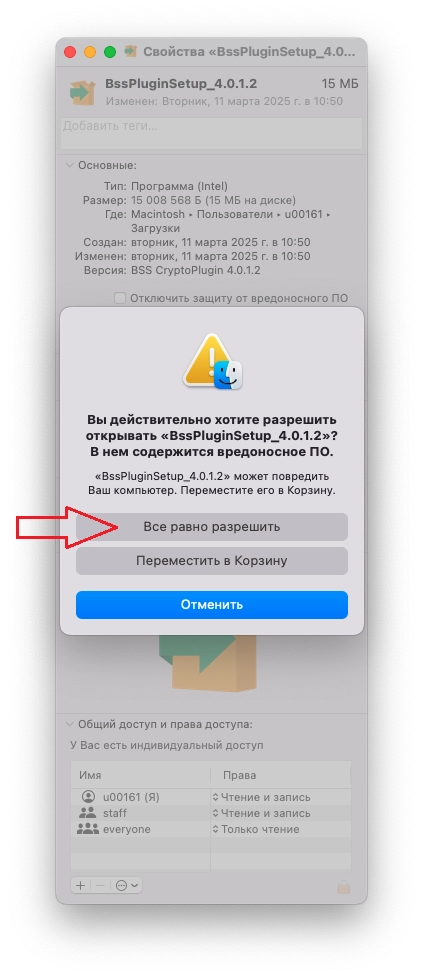
Рис.10.
8. Для завершения предоставления разрешения введите пароль своей учетной записи MacOS и нажмите ОК. (рис.11.).
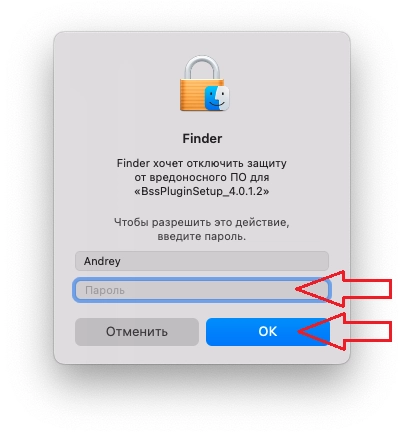
Рис.11.
9. Далее двойным кликом по файлу выполните запуск установки крипто-плагина. Откроется окно выбора языка (рис.12.) Нажмите «ОК».
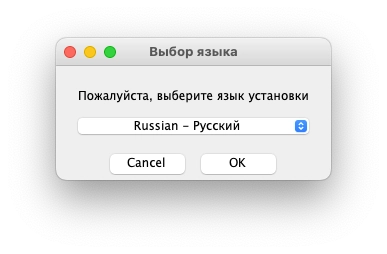
Рис.12.
10. Нажмите «Далее» (рис.13.).
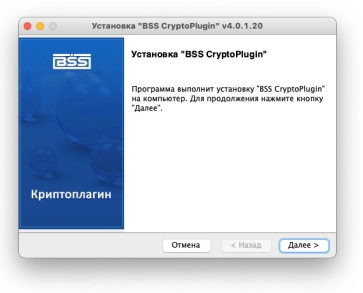
Рис.13.
11. После окончания установки крипто-плагина, нажмите «Завершить». Установка крипто-плагина завершена.
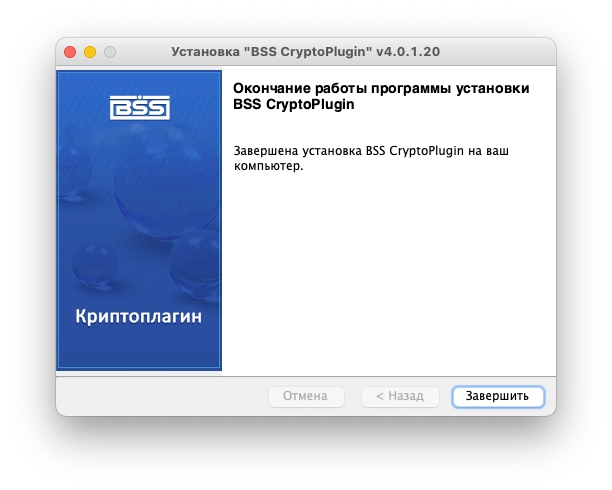
Рис.14.
12. Запустите браузер и авторизуйтесь в системе «Центр-инвест»
Бизнес-онлайн. На сообщение о попытке доступа страницы https://dbo.centrinvest.ru к крипто-плагину необходимо предоставить положительный ответ.
Приложение 1. Как собрать логи крипто-плагина в операционной системе MacOS?
S1. Нажмите левой кнопкой мыши на верхней панели на значок BSS (Рис. S1.) далее выберите пункт «Открыть».
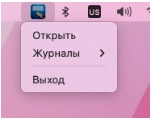
Рис.S1.
S2. Если это первое обращение к крипто-плагину, в этом случае выйдет запрос (рис. S2.) на разрешение доступа к файлам. Нажмите ОК.
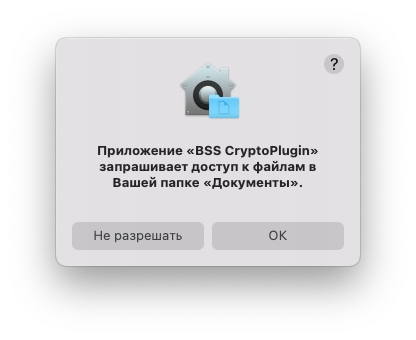
Рис.S2.
S3. Откроется окно настроек крипто-плагина (рис.S3.). По умолчанию ведение журнала работы крипто-плагина выключено. Для включения установите отметку (рис.S4.) в пункт «Включено».
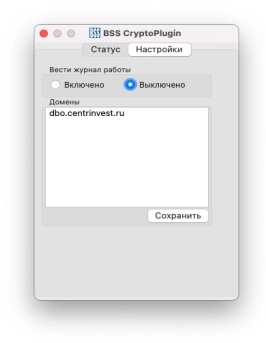
Рис.S3.
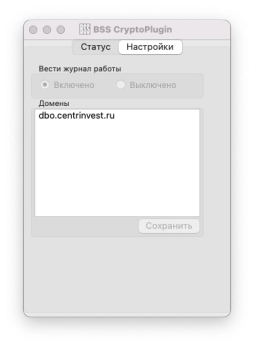
Рис.S4.
Система запросит подтверждения (рис.S5.) изменения режима журналирования. Нажмите «Yes».
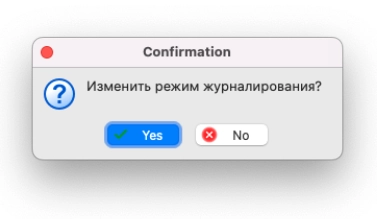
Рис.S5.