Установка сертификатов Минцифры для операционной системы Windows
Сертификаты Минцифры нужны, чтобы российские государственные сайты и сервисы, в том числе интернет-банк «Центр-инвест Бизнес-онлайн», корректно открывались в вашем браузере. Ниже приведена пошаговая инструкция по их установке на компьютерах с операционной системой Windows.
Внимание: установить нужно два типа сертификатов — корневые и выпускающие.
Установка корневых сертификатов
- Скачайте корневые сертификаты → перейдите в папку «Загрузки» → извлеките сертификаты из архива. Для этого щелкните правой кнопкой мыши по загруженному файлу windows_russian_trusted_root_ca.zip и выберите в контекстном меню «Извлечь все» (Рис. 1.1.)
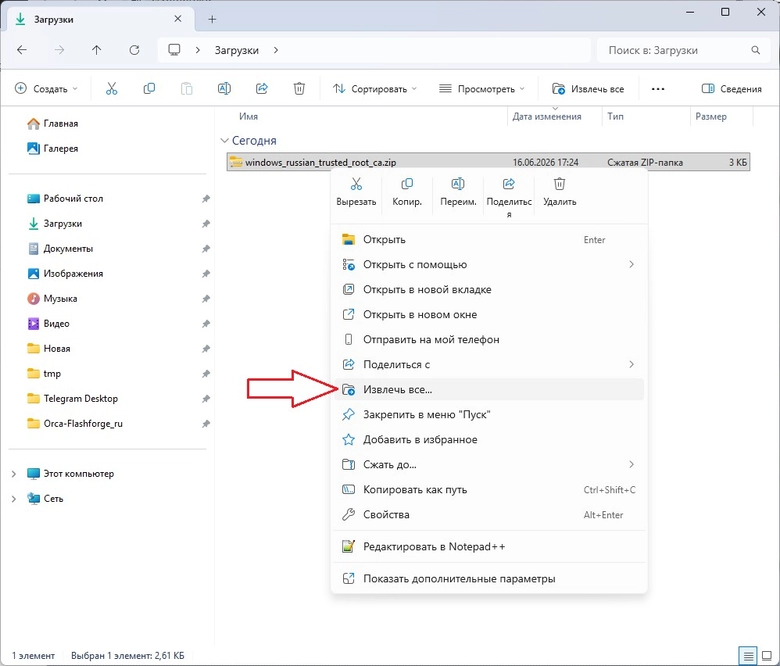
Рис.1.1.
- Откройте папку windows_russian_trusted_root_ca, которая появилась после извлечения архива. Щелкните правой кнопкой мыши по файлу russian_trusted_root_ca.cer и выберите в контекстном меню «Установить сертификат» (Рис. 1.2.)
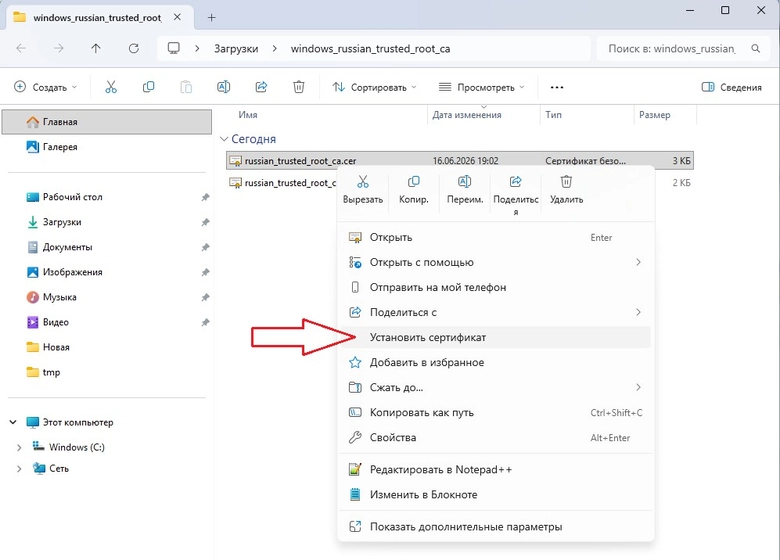
Рис.1.2.
В случае появления окна с предупреждением безопасности, нажмите кнопку «Открыть» (Рис.1.2.1.)
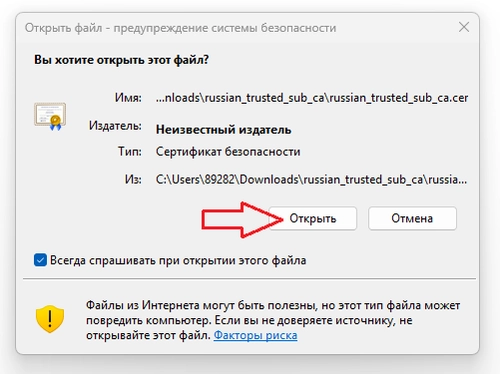
Рис.1.2.1.
- Запустится мастер импорта сертификатов, укажите расположение хранилища — Текущий пользователь, затем нажмите «Далее» (Рис. 1.3.)
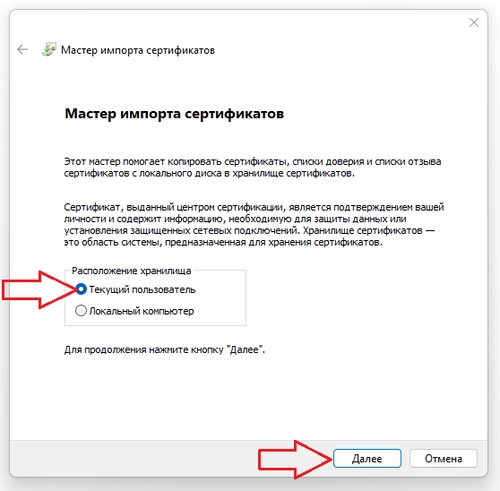
Рис.1.3.
- Затем выберите «Поместить все сертификаты в следующее хранилище», нажмите кнопку «Обзор» и выберите «Доверенные корневые центры сертификации», завершите выбор нажатием кнопки «ОК»и кнопки «Далее» (Рис. 1.4.)
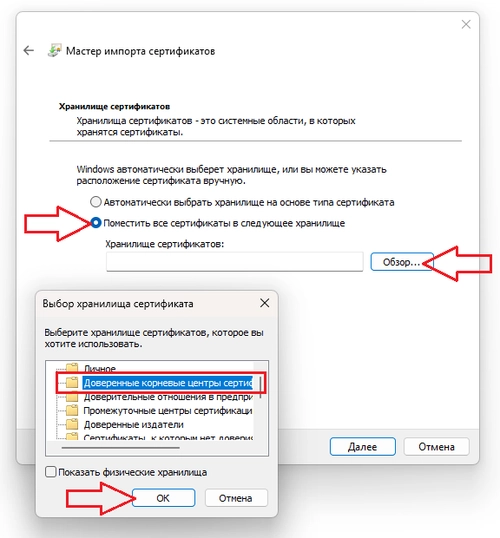
Рис.1.4.
- В завершение мастера импорта сертификатов, нажмите кнопку «Готово» (Рис. 1.5.)
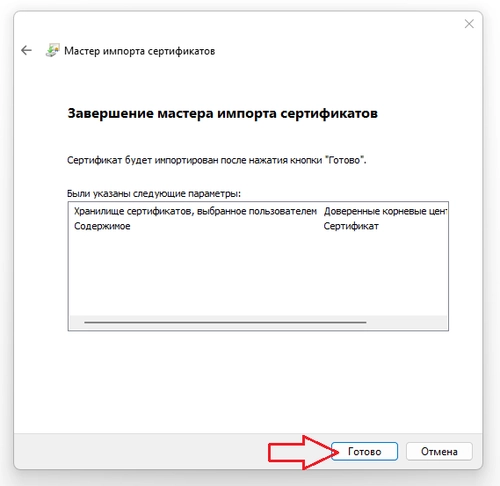
Рис.1.5.
- В окне предупреждения системы безопасности нажмите кнопку «Да» (Рис. 1.6.)
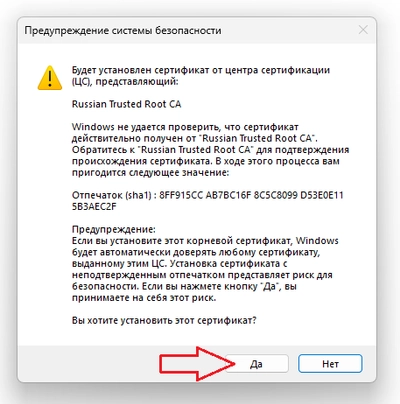
Рис.1.6.
- Импорт сертификата завершен, нажмите кнопку «ОК» (Рис. 1.7.)
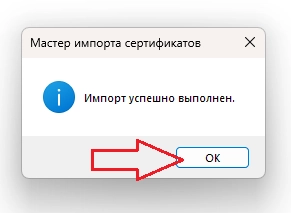
Рис.1.7.
Повторите шаги 1.2–1.7 для второго корневого сертификата: выберите файл russian_trusted_root_ca_gost_2025.cer вместо russian_trusted_root_ca.cer (Рис. 1.8.)
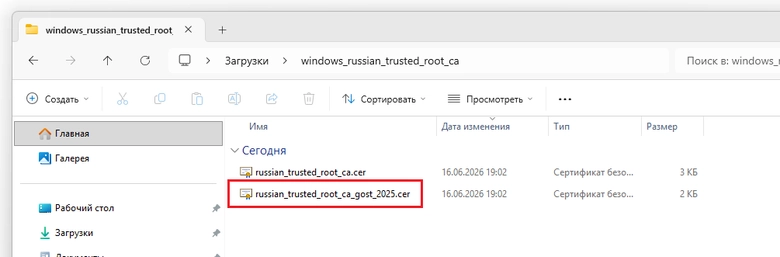
Рис.1.8.
- Скачайте корневые сертификаты → перейдите в папку «Загрузки» → извлеките сертификаты из архива. Для этого щелкните правой кнопкой мыши по загруженному файлу windows_russian_trusted_root_ca.zip и выберите в контекстном меню «Извлечь все» (Рис. 1.1.)
Установка выпускающих сертификатов
- Скачайте выпускающие сертификаты → перейдите в папку «Загрузки» → извлеките сертификаты из архива. Для этого щелкните правой кнопкой мыши по загруженному файлу russian_trusted_sub_ca.zip и выберите в контекстном меню «Извлечь все» (Рис.2.1.)
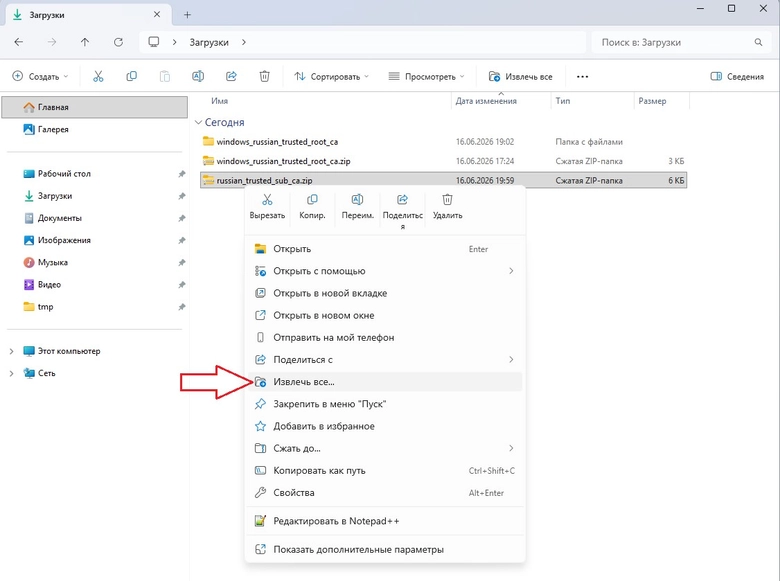
Рис.2.1.
- Откройте папку russian_trusted_sub_ca, которая появилась после извлечения архива. Щелкните правой кнопкой мыши по файлу russian_trusted_sub_ca.cer и выберите в контекстном меню «Установить сертификат» (Рис. 2.2.)
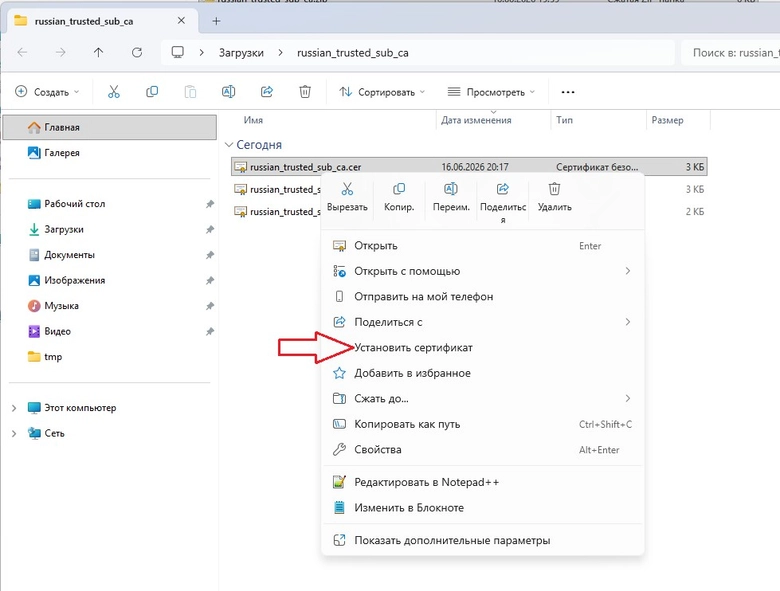
Рис.2.2.
В случае появления окна с предупреждением безопасности, нажмите кнопку «Открыть» (Рис. 2.2.1.)
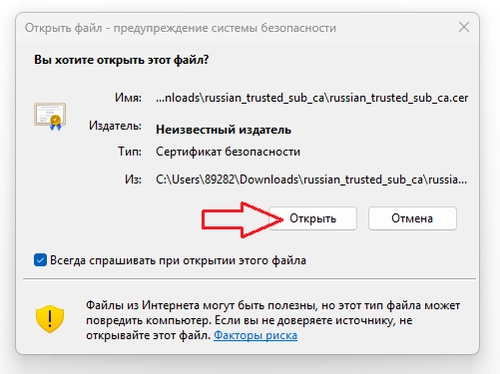
Рис.2.2.1
- Запустится мастер импорта сертификатов, укажите расположение хранилища — Текущий пользователь, затем нажмите «Далее» (Рис. 2.3.)
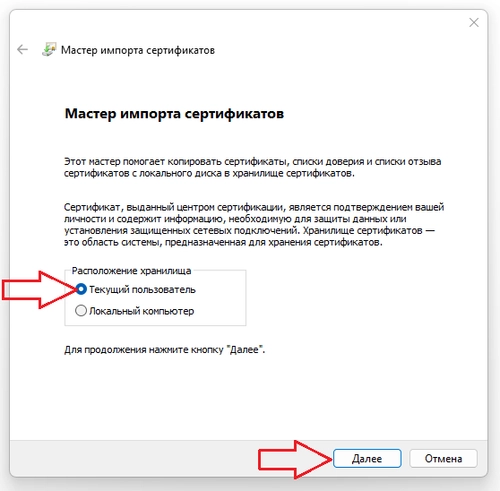
Рис.2.3.
- Затем укажите «Автоматически выбрать хранилище на основе типа сертификата», завершите выбор нажатием кнопки «Далее» (Рис. 2.4.)
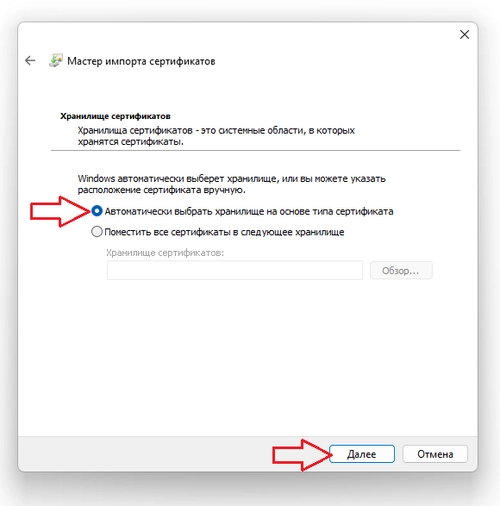
Рис.2.4.
- Завершите импорт сертификата, нажатием кнопки «Готово» (Рис. 2.5.)
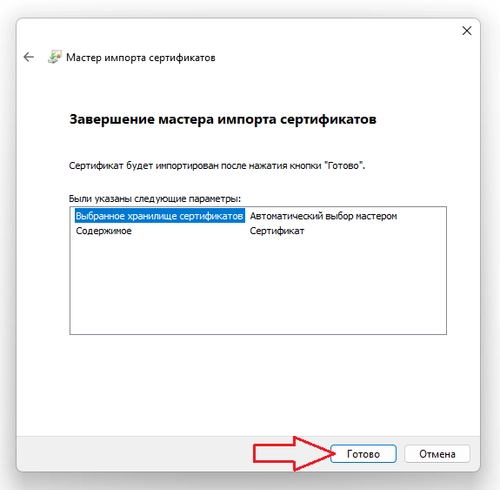
Рис.2.5.
- Импорт сертификата завершен, нажмите кнопку «ОК» (Рис. 2.6.)
Рис.2.6.
- Повторите шаги 2.2–2.6 поочерёдно для каждого из оставшихся файлов: сначала для russian_trusted_sub_ca_2024.cer, затем для russian_trusted_sub_ca_gost_2025.cer (Рис.2.7.)
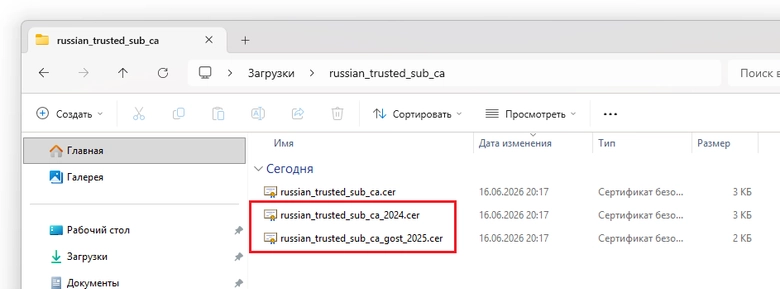
Рис.2.7.
- Скачайте выпускающие сертификаты → перейдите в папку «Загрузки» → извлеките сертификаты из архива. Для этого щелкните правой кнопкой мыши по загруженному файлу russian_trusted_sub_ca.zip и выберите в контекстном меню «Извлечь все» (Рис.2.1.)